Upgrader bietet die Anmeldung über Steam sowie Upgrade und Battles; die Bedingungen behandeln außerdem das Aufladen eines internen Guthabens und das Auszahlen von Items. Diese Funktionen belegen für sich genommen jedoch keinen Shop mit Skins zu Festpreisen. Bevor Sie Geld oder Items einsetzen, prüfen Sie, ob die Transaktion tatsächlich den Kauf Ihres ausgewählten Skins umfasst, wie hoch die Gesamtkosten sind und wie die Lieferung abläuft. Dieser Ratgeber trennt dokumentierte Funktionen von Upgrader von allgemeinen Hinweisen zum Skin-Kauf. So können Sie einen Kauf von einer zufallsbasierten Aktion unterscheiden und verstehen, welche Steam-Prüfungen wichtig sind.
Kann man auf Upgrader einen bestimmten Skin kaufen?
Upgrader beschreibt sein Angebot als CS2-Skin-Upgrader. Als dokumentierte Modi werden Upgrade und Battles genannt; Nutzer melden sich über Steam an. Die Bedingungen behandeln außerdem den Erhalt, die Aufbewahrung, Nutzung, den Tausch und die Auszahlung von Items sowie deren automatischen Verkauf. Eine Klausel zu Item-Transaktionen ist jedoch weder ein Produktangebot noch ein Versprechen, dass ein bestimmter Skin direkt gekauft werden kann. In der Produktbeschreibung und den Bedingungen veröffentlicht Upgrader keinen bestätigten Katalog für Direktkäufe, keine Gebührenübersicht für Direktkäufe und keine Liste der Zahlungsmethoden. Gehen Sie nur dann von einem Kauf zu Festpreis aus, wenn die konkrete Transaktion das Item, den Gesamtbetrag und die Lieferbedingungen eindeutig nennt.
| Funktion | Dokumentierter Stand | Bedeutung für den Kauf |
|---|---|---|
| Steam-Zugang | Nutzer melden sich über Steam an. | Der Kontozugang belegt nicht, dass ein Skin-Kauf oder eine Lieferung stattgefunden hat. |
| Upgrade | Upgrade ist als Modus verfügbar. | Ein Upgrade-Ziel ist nicht als Item-Angebot zu einem Festpreis zu verstehen. |
| Battles | Nutzer können Battles erstellen, ihnen beitreten oder sie ansehen. | Die Teilnahme an einem Battle ist keine Bestellung für einen ausgewählten Skin. |
| Internes Guthaben | Die Bedingungen behandeln das Aufladen und die Nutzung eines internen Guthabens. | Guthaben aufzuladen ist eine separate Entscheidung vom Erwerb eines bestimmten Items. |
| Item-Auszahlungen | Die Bedingungen behandeln Auszahlungen und den automatischen Verkauf von Items. | Prüfen Sie die geltenden Bedingungen; allein aus den Bedingungen ergeben sich weder der aktuelle Bestand noch die Lieferdauer. |
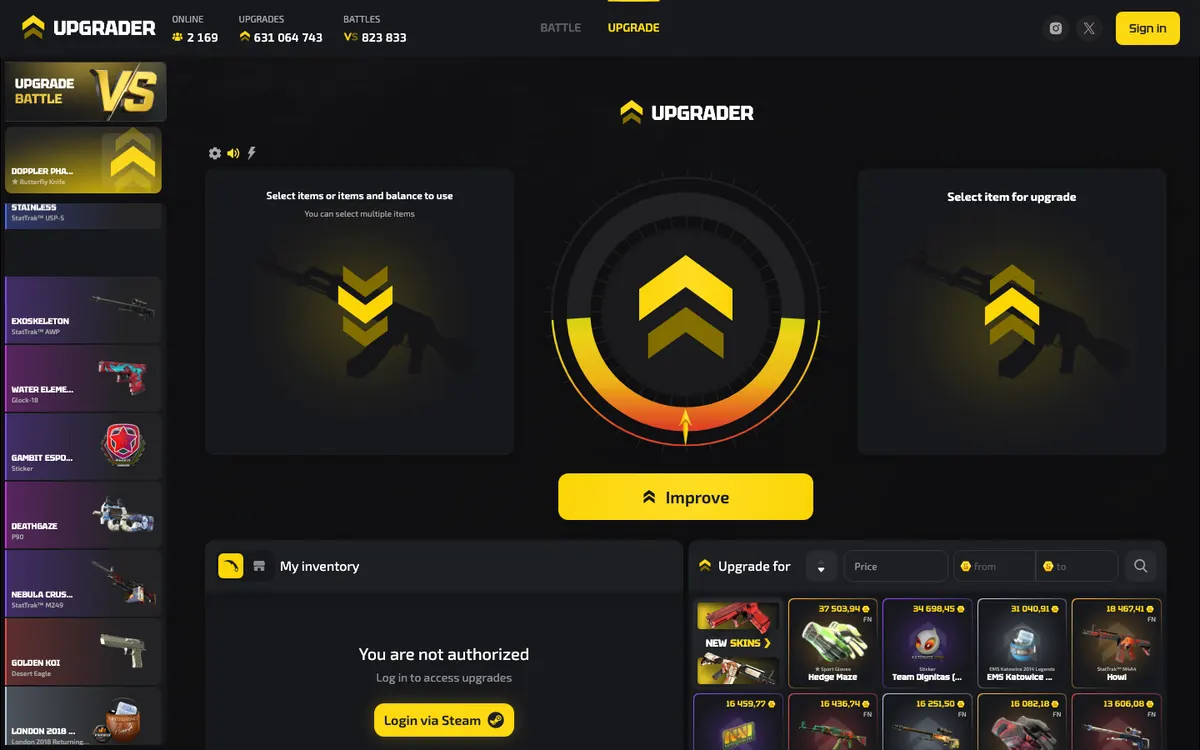
Wählen Sie die Transaktion passend zu Ihrem Ziel
Skin-Websites können Item-Abbildungen, Preise, Guthaben und Spielsteuerungen dicht nebeneinander anzeigen. Diese optische Ähnlichkeit kann einen wichtigen Unterschied verschleiern: Möglicherweise zahlen Sie für ein Item, tauschen ein vorhandenes Item oder setzen einen Wert für ein ungewisses Ergebnis ein. Stellen Sie fest, welche Aktion Sie ausführen, bevor Sie überlegen, ob der angezeigte Wert attraktiv erscheint. Ein vertrauter Skin-Name und ein auffälliger Preis sagen nicht aus, was die nächste Schaltfläche bewirkt.
Direktkauf: Das Item ist Gegenstand der Bestellung
Bei einem herkömmlichen Direktkauf wählen Sie ein bekanntes Item aus und stimmen dessen Preis zu. Bestand, Zahlungsprüfungen und Lieferbedingungen können den Abschluss weiterhin beeinflussen; welches Item Sie erhalten, wird jedoch nicht durch ein zufälliges Ergebnis bestimmt. Ein aussagekräftiges Angebot nennt das Spiel, den Skin-Namen, den Abnutzungsgrad und relevante besondere Merkmale. Beim Bezahlvorgang sollte erläutert werden, was geschieht, wenn das Item nicht mehr verfügbar ist oder nicht geliefert werden kann. Das beschreibt Direktkäufe allgemein und bestätigt nicht, dass Upgrader einen solchen Bezahlvorgang anbietet. Wenn die Oberfläche nicht eindeutig erklärt, was Sie bestellen, halten Sie an, bevor Sie Guthaben aufladen.
Upgrades: Auch ein ausgewähltes Ziel kann ein ungewisses Ergebnis haben
Bei einem Upgrade setzt man im Allgemeinen ein Item oder einen anderen zulässigen Wert für die Chance auf ein Ziel-Item ein. Die Auswahl dieses Ziels macht daraus keine Bestellung. Zielbewertung, Einsatzwert und Wahrscheinlichkeit beschreiben jeweils unterschiedliche Aspekte des Vorgangs; keiner dieser Werte sollte mit einem garantierten Kaufpreis verwechselt werden. Upgrader bietet Upgrade an, doch hier ist weder eine numerische Erfolgsquote noch eine Angabe zum Hausvorteil belegt. Wenn Sie einen bestimmten kosmetischen Gegenstand innerhalb eines festen Budgets erhalten möchten, bietet eine Reihe von Versuchen nicht dieselbe Kostensicherheit wie ein vereinbarter Kaufpreis. Weitere Informationen zu den Unterschieden zwischen Modi finden Sie im Ratgeber zu Spielmodi.
Battles: Die Teilnahme ist keine Skin-Bestellung
Auf der Battles-Seite von Upgrader können Nutzer Battles erstellen, ihnen beitreten oder sie ansehen. Das sind Möglichkeiten zur Teilnahme und kein Beleg für einen Einzelhandelsmarktplatz. Bewerten Sie einen Teilnahmebetrag daher als Kosten für die Teilnahme und nicht als Preisangabe für eine abgebildete Belohnung. Auch das Beobachten eines Ergebnisses sagt nichts darüber aus, was ein späterer Teilnehmer erhält. Für Käufer bleibt eine praktische Frage entscheidend: Wird durch die Bestätigung dieser Aktion eine Bestellung für genau den gewünschten Skin aufgegeben, oder wird ein Spiel gestartet? Fahren Sie erst fort, wenn Oberfläche und Regeln diesen Unterschied klar machen.
- Für einen bestimmten Skin: Bestehen Sie auf einem eindeutig identifizierbaren Item, einem offengelegten Gesamtpreis und einer verbindlichen Direktkauf-Zusage.
- Bei einem Item-Tausch: Prüfen Sie, was Ihr Inventar verlässt und was Sie erhalten.
- Bei einem Upgrade oder Battle: Machen Sie sich bewusst, dass Sie sich für zufallsbasiertes Spielen und nicht für eine Abkürzung beim Einkaufen entscheiden.
- Beim Aufladen von Guthaben: Klären Sie, wofür Sie dieses Guthaben verwenden können, bevor Sie Geld einzahlen.
- Bei der Lieferung: Unterscheiden Sie zwischen einem auf einer Website angezeigten Item und einem Item, das Sie tatsächlich in Ihrem Steam-Inventar erhalten haben.
Vergleichen Sie den genauen Skin und die Gesamtkosten
Der Skin-Name ist nur der Ausgangspunkt für einen Preisvergleich. Ähnlich aussehende Angebote können sich hinsichtlich Abnutzungsgrad, Varianten oder einzelner Items unterscheiden. Ebenso kann die interne Item-Bewertung einer Website für eine Upgrade-Berechnung dienen, statt einen Preis anzugeben, zu dem Sie kaufen oder verkaufen können. Für Upgrader liegt keine bestätigte Preisliste für Direktkäufe vor. Nutzen Sie die folgenden Prüfpunkte, um einen angezeigten Preis zu bewerten, ohne anzunehmen, dass eine angezeigte Bewertung ein tatsächlich ausführbares Kaufangebot ist.
Abnutzungsgrad, Float-Wert und besondere Merkmale abgleichen
Bei CS2-Items geben Abnutzungskategorien den Zustand an, während der Float-Wert die Abnutzung genauer beziffert. Items mit derselben Abnutzungsbezeichnung können trotzdem unterschiedlich aussehen. Durch gewöhnliches Spielen nutzt sich ein Skin nicht allmählich ab. Ein besser erhaltenes Exemplar zu kaufen ist daher eine Entscheidung für die Optik und keine Möglichkeit, den Verfall hinauszuzögern. Bei manchen Designs können auch Musterunterschiede wichtig sein; Aufkleber können ansonsten ähnliche Items voneinander abheben. StatTrak-Varianten sollten nicht wahllos mit Versionen ohne StatTrak verglichen werden. Die Seltenheit bezeichnet eine Item-Kategorie, bestimmt allein aber keinen angemessenen Angebotspreis. Nachfrage, Optik und das konkrete Exemplar spielen ebenfalls eine Rolle. Wenn Ihnen das genaue Aussehen wichtig ist, nutzen Sie die verfügbaren Inspektionsinformationen, statt sich ausschließlich auf ein allgemeines Vorschaubild zu verlassen. Das Skin-Glossar erläutert diese Begriffe genauer.
- Prüfen Sie das Spiel und den vollständigen Item-Namen, statt nur die Abbildung abzugleichen.
- Vergleichen Sie dieselbe Abnutzungskategorie und prüfen Sie den Float-Wert, wenn das einzelne Exemplar wichtig ist.
- Behandeln Sie StatTrak und andere Sondervarianten getrennt von gewöhnlichen Versionen.
- Prüfen Sie mustersensible Designs und Items mit Aufklebern einzeln, statt von gleicher Optik oder gleichem Wert auszugehen.
- Klären Sie, ob sich das Angebot auf ein bestimmtes verfügbares Item oder lediglich auf einen Zieltyp bezieht.
- Lesen Sie alle genannten Handelsbeschränkungen, bevor Sie das Item als lieferbereit ansehen.
Vergleichen Sie Ihre tatsächlichen Ausgaben, nicht nur den angezeigten Richtwert
Unterscheiden Sie bei jedem Skin-Kauf zwischen dem Preis des Verkäufers, dem Betrag, der Ihrer Zahlungsmethode belastet wird, und den Kosten für den Erhalt des Items. Ein niedrigerer hervorgehobener Preis bedeutet nicht zwingend niedrigere Gesamtkosten nach Abschluss. Währungsumrechnung, Bedingungen für die Guthabenaufladung oder Liefergebühren können sich auf eine Transaktion auswirken, falls der Anbieter sie erhebt. Das sind Punkte, die geprüft werden sollten, keine behaupteten Gebühren von Upgrader. Ergänzen Sie fehlende Gebühren nicht anhand Ihrer Annahmen über einen anderen Marktplatz und behandeln Sie eine nicht offengelegte Gebühr nicht als Gebühr von null.
| Kosten oder Wert | Was zu klären ist | Zu vermeidender Fehler |
|---|---|---|
| Item-Preis | Der Betrag für den genauen Skin und die ausgewählte Variante. | Unterschiedliche Abnutzungsgrade oder Sonderversionen so vergleichen, als wären sie identisch. |
| Interne Bewertung | Ob der Betrag ein Kaufpreis, Tauschwert oder Einsatzwert für ein Spiel ist. | Annehmen, jeder angezeigte Item-Wert sei ein Preis, zu dem Sie tatsächlich handeln können. |
| Kosten der Guthabenaufladung | Der belastete Betrag und das gutgeschriebene Guthaben, einschließlich einer offengelegten Umrechnung. | Eine Zahlungsbestätigung mit dem Besitz eines Skins gleichsetzen. |
| Lieferkosten | Ob für den Erhalt des Items eine separat offengelegte Gebühr oder Bedingung gilt. | Die Erschwinglichkeit beurteilen, bevor der Auszahlungsprozess geklärt ist. |
| Vergleich mit dem Steam Market | Der endgültige Kaufbetrag und die Tatsache, dass beim Handel Steam-Wallet-Guthaben verwendet wird. | Steam-Wallet-Guthaben und Guthaben eines Drittanbieters als austauschbar behandeln. |
| Ausgaben für zufallsbasiertes Spielen | Der für die Teilnahme eingesetzte Wert, getrennt von der Bewertung eines möglichen Ziels. | Wiederholte Versuche als feste Kaufkosten bezeichnen. |
Der Steam Community Market gibt an, dass Käufe und Verkäufe über Steam-Wallet-Guthaben abgewickelt werden. Im Kaufdialog werden außerdem von Valve erhobene Gebührenpositionen angezeigt. Das ist ein nützlicher Vergleichspunkt, aber keine Preispolitik von Upgrader. Achten Sie beim Vergleich verschiedener Wege auf eine einheitliche Item-Beschreibung, Zahlungsumgebung und Lieferbedingungen. Eine gezielte Erklärung veröffentlichter Gebühren und des Unterschieds zwischen Preisen und Bewertungen finden Sie unter Gebühren und Preise bei Upgrader.
Prüfen Sie die verfügbaren Zahlungsmethoden, bevor Sie Guthaben aufladen
Die Bedingungen von Upgrader behandeln das Aufladen eines internen Guthabens. Sie enthalten jedoch keine bestätigte Liste der Zahlungsmethoden, Kaufgrenzen oder Bearbeitungsfristen, die hier genannt werden könnte. Ein vertraglicher Verweis auf Guthabenaufladungen belegt nicht, dass Karten, Banküberweisungen, Kryptowährungen oder Skin-Einzahlungen unterstützt werden. Daraus geht auch nicht hervor, welche Methoden für ein bestimmtes Konto oder an einem bestimmten Ort verfügbar sind. Lesen Sie vor einer Zahlung den tatsächlichen Aufladebildschirm und die Bedingungen der angebotenen Methode. Wenn Sie einen Skin kaufen möchten, bestätigen Sie den Kaufweg, bevor Sie Guthaben einzahlen, das diesem Zweck möglicherweise nicht dient. Weitere Informationen zu den entsprechenden Unterschieden finden Sie unter Ein- und Auszahlungen.
Lesen Sie die Bedingungen der tatsächlich angebotenen Methode
Als allgemeiner Zahlungshinweis gilt: Je nach Methode sind unterschiedliche Prüfungen erforderlich. Prüfen Sie bei einer Kartenzahlung vor der Freigabe die Währung, den Gesamtbetrag und den Zahlungsempfänger. Folgen Sie bei einer Banküberweisung den angezeigten Angaben zu Empfänger und Verwendungszweck, nicht den Details aus einer unaufgeforderten Nachricht. Bei Kryptowährungen müssen Asset, Netzwerk und Zieladresse den Anweisungen des Anbieters entsprechen; gehen Sie nicht davon aus, dass eine falsch ausgeführte Überweisung rückgängig gemacht werden kann. Falls eine Einzahlung mit Items angeboten wird, prüfen Sie den ausgehenden Steam-Tausch ebenso sorgfältig wie eine Barzahlung. Keines dieser Beispiele bestätigt, dass Upgrader die jeweilige Methode akzeptiert. Sie erläutern, was zu prüfen ist, wenn eine Methode tatsächlich in der eigenen Oberfläche des Dienstes angeboten wird.
- Prüfen Sie die Zahlungswährung und den Betrag, der tatsächlich dem internen Guthaben gutgeschrieben wird.
- Lesen Sie alle für die gewählte Methode angezeigten Mindest- und Höchstbeträge sowie Umrechnungs- oder Bearbeitungsbedingungen.
- Klären Sie, ob Identitäts- oder Kontoprüfungen abgeschlossen sein müssen, bevor Sie Items nutzen oder auszahlen können.
- Verstehen Sie die Storno- und Erstattungsbedingungen, bevor Sie eine Zahlung freigeben.
- Speichern Sie Transaktionsreferenz und Bestätigung, ohne Zahlungsdaten weiterzugeben.
- Senden Sie kein Geld und keine Skins an Personen, die behaupten, eine private Überweisung schalte Ihren Kauf frei.
Internes Guthaben ist weder eine Bankeinlage noch ein gelieferter Skin
Der Betreiber von Upgrader erklärt ausdrücklich, dass er Nutzergelder weder als Einlage annimmt noch das interne Guthaben verzinst oder Gelder verwahrt. Betrachten Sie das Guthaben als eine durch die Bedingungen geregelte Plattformfunktion und nicht als Bankkonto. Eine erfolgreiche Aufladung bestätigt die Einzahlung, nicht den Abschluss eines Skin-Kaufs, die Zuweisung eines Items oder dessen Lieferung über Steam. Die Bedingungen behandeln auch den automatischen Verkauf von Items. Gehen Sie deshalb nicht davon aus, dass jedes Item unter selbst gewählten Bedingungen unbegrenzt aufbewahrt werden kann. Lesen Sie die einschlägigen Bestimmungen zu Aufbewahrung, Auszahlung und automatischem Verkauf, bevor Sie Items auf der Plattform belassen. Diese Unterschiede sind auch dann wichtig, wenn Guthaben und Inventar gemeinsam angezeigt werden.
Klären Sie vor der Bestätigung, wie die Lieferung über Steam abläuft
Steam-Trade-Offers enthalten die Items, die beide Seiten eines Tauschs anbieten. So können Sie vor der Annahme prüfen, was Sie geben und erhalten. Die Bedingungen von Upgrader behandeln Item-Auszahlungen, legen hier aber weder einen öffentlichen Zeitplan für Steam-Lieferungen noch einen detaillierten Lieferablauf fest. Die folgende Abfolge ist daher eine allgemeine Checkliste für Steam-Lieferungen und kein Versprechen bezüglich der Bildschirme, Bots oder Bearbeitungszeit von Upgrader. Verwenden Sie sie erst, nachdem Sie festgestellt haben, dass die Transaktion das gewünschte Item bereitstellt. Anmeldung, Guthabenaufladung, Zuweisung eines Items und dessen Erhalt in Steam sind getrennte Schritte.
- Bestätigen Sie das Steam-Konto, das das Item erhalten sollPrüfen Sie vor dem Start, ob Sie das vorgesehene Steam-Konto verwenden. Ähnliche Profilnamen und Avatare sind allein keine verlässlichen Kennzeichen. Upgrader unterstützt die Anmeldung über Steam; ein Steam-Authentifizierungsablauf ist jedoch keine Empfehlung des Dienstes durch Valve. In den Bedingungen wird ausdrücklich erklärt, dass die Plattform und der Betreiber weder mit Valve oder Steam verbunden noch von Valve oder Steam autorisiert sind.
- Prüfen Sie die Handelsbereitschaft und eine gegebenenfalls verlangte Trade-URLPrüfen Sie Konto-Hinweise und Handelsbeschränkungen direkt in Steam. Wenn ein Dienst eine Trade-URL verlangt, rufen Sie sie in den eigenen Einstellungen für Trade-Offers von Steam ab und prüfen Sie, ob sie zum Empfangskonto gehört. Eine Trade-URL hilft dabei, ein Angebot an das richtige Konto zu leiten. Sie ist weder Ihr Passwort noch eine Zustimmung zur Annahme. Geben Sie einem Supportkontakt niemals Ihre Anmeldedaten oder Authenticator-Codes.
- Speichern Sie die Item-Details der TransaktionBewahren Sie vor der Bestätigung den vollständigen Item-Namen, den relevanten Abnutzungsgrad oder die Variante, den angegebenen Gesamtpreis und die Transaktionsreferenz auf. Wenn Sie ein bestimmtes Exemplar ausgewählt haben, speichern Sie nach Möglichkeit auch die dazugehörigen Identifikations- und Inspektionsangaben. So können Sie das eingehende Angebot sinnvoll vergleichen. Ein allgemeiner Screenshot einer Skin-Kategorie belegt möglicherweise nicht, welches konkrete Item Sie erwartet haben.
- Prüfen Sie das tatsächliche Steam-AngebotLesen Sie das Angebot in Steam und verlassen Sie sich nicht allein auf eine Website-Benachrichtigung oder Chatnachricht. Prüfen Sie die Items auf beiden Seiten, die verfügbaren Item-Merkmale und alle Warnhinweise von Steam. Wenn ein Kauf als vollständig bezahlt dargestellt wird, muss eine unerwartete Aufforderung, zusätzliche Items abzugeben, vor der Annahme geklärt werden. Ein vertrauter Avatar beweist nicht, dass ein Angebot korrekt ist.
- Prüfen Sie erforderliche BestätigungenWenn Steam eine Bestätigung verlangt, betrachten Sie sie als weitere Gelegenheit, die Aktion zu prüfen, und nicht als Formalität, die automatisch freigegeben werden sollte. Der mobile Authenticator von Steam Guard ermöglicht die Authentifizierung von Handels- und Marktbestätigungen. Bestätigen Sie keinen Handel, den Sie nicht selbst veranlasst haben. Folgen Sie auch keiner Aufforderung, ein Angebot zu stornieren und zu ersetzen, ohne das Ersatzangebot unabhängig mit der ursprünglichen Transaktion abzugleichen.
- Prüfen Sie den Abschluss in SteamPrüfen Sie den Handelsstatus und das empfangende Inventar in Steam, statt sich nur auf eine Abschlussmeldung an anderer Stelle zu verlassen. Wenn Steam eine Sperrfrist oder Einschränkung anzeigt, lesen Sie den Hinweis, bevor Sie annehmen, das Item fehle. Bewahren Sie Auftragsreferenz und Handelsdetails auf, bis die Transaktion geklärt ist. Weicht etwas vom vereinbarten Item ab, führen Sie während der Prüfung keine weiteren Übertragungen durch.
Unterscheiden Sie eine Steam-Sperrfrist von einer Bearbeitungsverzögerung der Website
Bei einer Steam-Handelssperre hält Steam Items für eine bestimmte Zeit zurück. Diese Schutzmaßnahme soll Besitzern kompromittierter Konten Zeit geben, betrügerische Handelsangebote zu stornieren. Das ist etwas anderes, als wenn ein Dienst ein Angebot noch vorbereitet, ein Item nicht verfügbar ist oder eine kontobezogene Einschränkung gilt. Keine einzelne Lieferzeit kann all diese Situationen zuverlässig beschreiben. Richten Sie sich bei Steam-Sperrfristen nach dem von Steam angezeigten Status und fragen Sie bei plattformseitigen Statusmeldungen über den veröffentlichten Supportweg des Dienstes nach. Senden Sie niemals eine zusätzliche Zahlung an jemanden, der behauptet, eine Steam-Sperrfrist umgehen zu können. Weitere Informationen zum Kontoschutz und zur Prüfung von Angeboten finden Sie unter Sicherheit bei Steam-Tauschgeschäften.
Beheben Sie das Problem in dem tatsächlich fehlgeschlagenen Schritt
| Situation | Was zu prüfen ist | Sicherer nächster Schritt |
|---|---|---|
| Sie finden keine Kaufen-Schaltfläche | Ob die Seite eine Upgrade-Zielauswahl, eine Battle-Seite oder ein echtes Item-Angebot zeigt. | Laden Sie kein Guthaben für einen anderen Modus auf. Klären Sie vor dem Fortfahren, ob Direktkäufe tatsächlich angeboten werden. |
| Die Zahlung ist verbucht, aber es gibt keinen Skin | Ob Sie lediglich Guthaben aufgeladen, eine Item-Bestellung erstellt oder eine Auszahlung angefordert haben. | Nutzen Sie Zahlungs- und Transaktionsreferenzen, um den fehlenden Schritt zu ermitteln, bevor Sie erneut zahlen. |
| Es ist kein Steam-Angebot eingegangen | Transaktionsstatus, vorgesehenes Steam-Konto, eine eingegebene Trade-URL und Hinweise in Steam zum Konto. | Korrigieren Sie bestätigte Kontodaten und fragen Sie zur bestehenden Transaktion nach, statt doppelte Anfragen anzulegen. |
| Steam zeigt eine Sperrfrist an | Den genauen Sperrhinweis und den Handelsstatus in Steam. | Befolgen Sie die von Steam angezeigten Bedingungen. Lehnen Sie kostenpflichtige Umgehungsangebote und Aufforderungen zu Authentifizierungscodes ab. |
| Das angebotene Item sieht anders aus | Vollständigen Namen, Abnutzung, Sondervariante und individuelle Merkmale im Vergleich mit dem Bestellnachweis. | Nehmen Sie keinen unerklärten Ersatz an. Bewahren Sie Angebots- und Transaktionsdetails zur Klärung auf. |
| Jemand verlangt eine zusätzliche Prüfungsüberweisung | Ob die Aufforderung in der eigenen Oberfläche des Dienstes erscheint und mit der ursprünglichen Transaktion übereinstimmt. | Halten Sie an. Senden Sie als Reaktion auf eine unaufgeforderte private Nachricht weder Skins noch Zugangsdaten oder Geld. |
Eine hilfreiche Supportanfrage beschreibt den fehlgeschlagenen Schritt, ohne Kontogeheimnisse offenzulegen. Nennen Sie den Item-Namen, die Transaktionsreferenz, den ungefähren Ablauf, den aktuellen Status und relevante Screenshots, auf denen sensible Angaben unkenntlich gemacht wurden. Bei einem Steam-Problem können Sie, sofern passend, die Kennung des Angebots oder den sichtbaren Fehler angeben. Geben Sie weder Ihr Passwort noch Wiederherstellungsdaten, Authentifizierungscodes oder vollständige Kartendaten weiter. Laden Sie das Konto nicht wiederholt auf und nehmen Sie keine Ersatzangebote an, solange das ursprüngliche Problem ungeklärt ist. Andernfalls lässt sich der Transaktionsverlauf möglicherweise schwerer nachvollziehen. Im Support-Ratgeber erfahren Sie, was Sie vor einer Anfrage vorbereiten sollten.
Legen Sie Ihre Kaufgrenzen fest, bevor Sie ein Item auswählen
Notieren Sie die gewünschten Item-Merkmale und den Gesamtbetrag, den Sie auszugeben bereit sind. So können Sie leichter eine teurere Variante, einen unklaren Zahlungsweg oder den Wechsel vom Einkauf zu zufallsbasiertem Spielen ablehnen. Ein Kaufbudget ist eine Obergrenze und kein Betrag, den Sie ausschöpfen müssen. Die Bedingungen von Upgrader erlauben dem Betreiber, territoriale, altersbezogene und weitere Einschränkungen festzulegen und zu ändern. Der Zugang über Steam allein belegt daher nicht, dass Sie teilnahmeberechtigt sind. Prüfen Sie die für Ihren Standort geltenden Regeln, bevor Sie den Dienst nutzen. Glücksspiel ist ab 18 Jahren, hat einen Hausvorteil und sollte niemals dazu dienen, vorherige Verluste auszugleichen.
- Legen Sie vor der Suche den Skin, den akzeptablen Abnutzungsgrad und alle wesentlichen besonderen Merkmale fest.
- Setzen Sie eine Ausgabenobergrenze, die alle offengelegten Gebühren für Aufladung und Lieferung umfasst.
- Entscheiden Sie, ob Sie genau das einzelne Item benötigen oder ein gleichwertiges Exemplar akzeptieren würden.
- Halten Sie Einkäufe getrennt von Upgrades und Battles. Verwandeln Sie einen nicht verfügbaren Kauf nicht in wiederholte Versuche.
- Brechen Sie ab, wenn Kosten, Teilnahmeberechtigung oder Lieferbedingungen unklar bleiben.
- Nutzen Sie den Ratgeber zum verantwortungsvollen Spielen, wenn Sie das Gefühl haben, Ihre Ausgaben nur schwer kontrollieren zu können.
Vor der Zahlung: eine kurze Checkliste für Käufer
Entscheidend ist nicht, ob eine Website den gewünschten Skin anzeigt. Entscheidend ist, ob die Transaktion eindeutig die Lieferung dieses Skins zu verständlichen Gesamtkosten zusagt. Prüfen Sie Folgendes, bevor Sie eine Zahlung, einen Item-Transfer oder einen Guthabenvorgang autorisieren.
- Transaktion: Es handelt sich um einen tatsächlichen Kauf, nicht um einen Upgrade-Versuch oder den Beitritt zu einem Battle.
- Item: Name, Spiel, Abnutzung und relevante Variante entsprechen Ihren Wünschen.
- Kosten: Endbetrag sowie offengelegte Bedingungen für Aufladung und Lieferung sind geklärt.
- Zahlung: Die Methode wird Ihrem Konto tatsächlich angeboten und nicht in einer privaten Nachricht vorgeschlagen.
- Lieferung: Sie kennen das empfangende Steam-Konto und wissen, wie Sie das spätere Angebot prüfen.
- Einschränkungen: Sie haben die Teilnahmeberechtigung und Steam-Hinweise zum Handel geprüft.
- Nachweise: Sie haben Transaktionsreferenz und Item-Details gespeichert, ohne Zugangsdaten offenzulegen.
- Entscheidung: Ist noch ein wesentlicher Punkt ungeklärt, halten Sie inne, statt zuerst Guthaben aufzuladen und später nachzuforschen.
Skins auf Upgrader kaufen: Häufig gestellte Fragen
Keine passenden Fragen gefunden.
Kann ich CS2-Skins direkt auf Upgrader kaufen?
Wie hoch sind die Skin-Preise und Kaufgebühren von Upgrader?
Akzeptiert Upgrader Karten, Banküberweisungen oder Kryptowährungen?
Benötige ich einen Steam-Trade-Link, um Skins zu erhalten?
Wie lange dauert die Skin-Lieferung bei Upgrader?
Kann ich bei Upgrader mit Steam-Wallet-Guthaben bezahlen?
Ist ein Upgrade günstiger, als den Skin direkt zu kaufen?
Was sollte ich tun, wenn im Steam-Angebot der falsche Skin erscheint?
Diese Website ist unabhängig und steht nicht mit Upgrader in Verbindung.