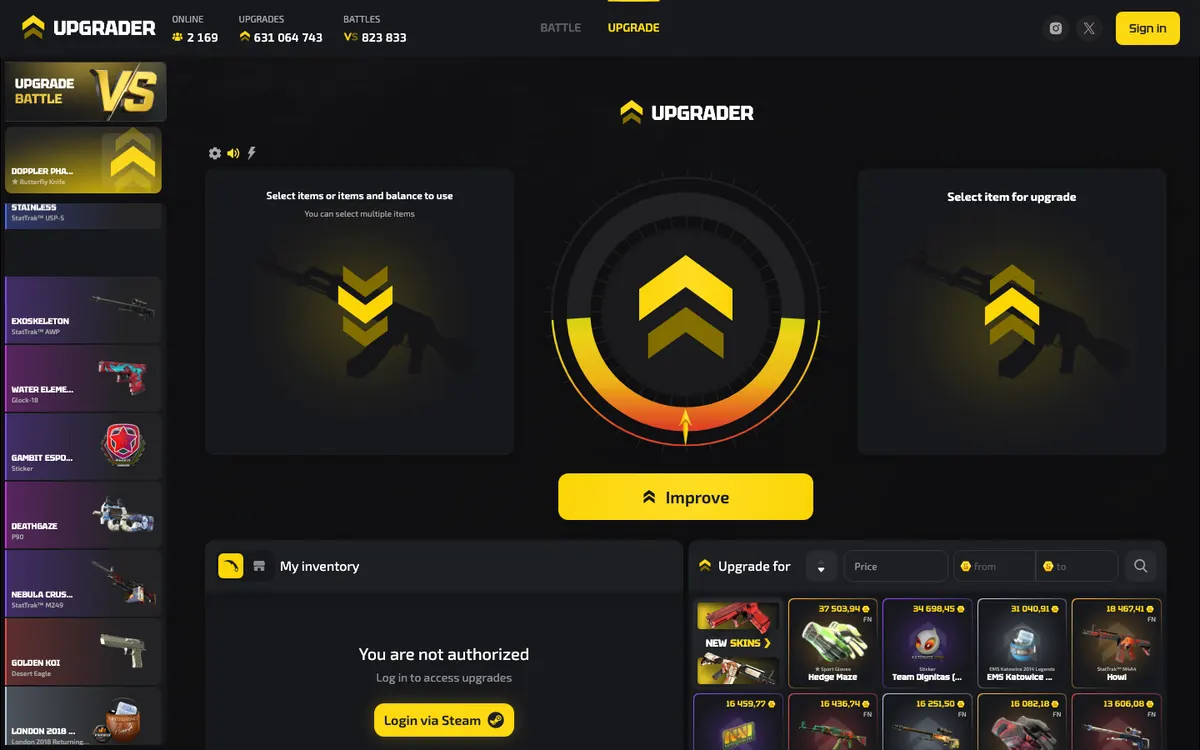
Upgrader propose une connexion via Steam, les modes Upgrade et Battles, tandis que ses conditions couvrent les rechargements du solde interne et les retraits d’objets. Ces fonctionnalités ne suffisent pas, à elles seules, à établir l’existence d’une boutique de skins à prix fixe. Avant d’engager de l’argent ou des objets, vérifiez si la transaction achète réellement le skin choisi, quel en est le coût total et comment la livraison fonctionne. Ce guide distingue les fonctionnalités documentées d’Upgrader des conseils généraux sur l’achat de skins, afin de vous aider à faire la différence entre un achat et une opération fondée sur le hasard, et à comprendre les vérifications Steam importantes.
Peut-on acheter un skin précis sur Upgrader ?
Upgrader présente son produit comme un service d’amélioration de skins CS2. Les modes documentés sont Upgrade et Battles, et les utilisateurs se connectent via Steam. Les conditions décrivent également la réception, le stockage, l’utilisation, l’échange, le retrait et la vente automatique d’objets. Toutefois, une clause des conditions qui porte sur les opérations concernant les objets ne constitue ni un catalogue de produits ni une promesse qu’un skin précis peut être acheté directement. Dans la description du produit et ses conditions, Upgrader ne publie ni catalogue confirmé d’achat direct, ni barème de frais pour l’achat direct, ni liste de moyens de paiement. Considérez qu’un achat à prix fixe est disponible uniquement lorsque la transaction elle-même identifie clairement l’objet, le montant total à payer et les conditions de livraison.
| Fonctionnalité | Position documentée | Conséquence pour l’achat |
|---|---|---|
| Accès via Steam | Les utilisateurs se connectent via Steam. | L’accès au compte ne prouve pas qu’un skin a été acheté ou livré. |
| Upgrade | Le mode Upgrade est disponible. | Ne prenez pas une cible d’amélioration pour une annonce d’objet à prix fixe. |
| Battles | Les utilisateurs peuvent créer des battles, y participer ou les regarder. | Participer à une battle ne revient pas à commander le skin de son choix. |
| Solde interne | Les conditions couvrent les rechargements et l’utilisation d’un solde interne. | Ajouter de l’argent au solde est une décision distincte de l’acquisition d’un objet précis. |
| Retrait d’objets | Les conditions couvrent le retrait et la vente automatique d’objets. | Vérifiez les conditions applicables : les conditions seules ne confirment ni le stock actuel ni la rapidité de livraison. |
Choisissez une transaction adaptée à votre objectif
Les sites de skins peuvent présenter côte à côte des images d’objets, des prix, des soldes et des commandes de jeu. Cette ressemblance visuelle peut masquer une différence importante : vous payez peut-être un objet, échangez un objet que vous possédez déjà ou engagez une valeur en vue d’un résultat incertain. Identifiez l’action que vous effectuez avant de vous demander si la valeur affichée semble intéressante. Un nom de skin familier et un prix bien visible ne permettent pas de savoir ce que fera le bouton suivant.
Achat direct : l’objet fait l’objet de la commande
Dans le cadre d’un achat direct classique, vous sélectionnez un objet connu et en acceptez le prix. Le stock, les contrôles de paiement et les conditions de livraison peuvent toujours influer sur la réalisation de la transaction, mais un résultat aléatoire ne détermine pas l’objet que vous recevrez. Une annonce utile indique le jeu, le nom du skin, son état d’usure et ses caractéristiques particulières pertinentes. Le paiement doit expliquer ce qui se passe si l’objet n’est plus disponible ou si la livraison ne peut pas être effectuée. Il s’agit d’une description générale de l’achat direct, et non d’une confirmation qu’Upgrader propose ce type de paiement. Si l’interface n’explique pas clairement ce que vous commandez, arrêtez-vous avant de l’approvisionner.
Upgrade : une cible choisie peut toujours correspondre à un résultat incertain
Une amélioration consiste généralement à engager un objet ou une autre valeur autorisée pour tenter d’obtenir un objet cible. Sélectionner cette cible ne transforme pas l’opération en commande. La valeur attribuée à la cible, la valeur de l’objet engagé et la probabilité décrivent chacune un aspect différent de l’opération ; aucune ne doit être prise pour un prix d’achat garanti. Upgrader propose le mode Upgrade, mais aucun taux de réussite chiffré ni avantage de la maison n’est établi ici. Si votre priorité est d’obtenir un cosmétique précis dans la limite d’un budget déterminé, des tentatives répétées ne peuvent pas vous donner la même certitude de coût qu’un prix d’achat convenu. Consultez le guide des modes de jeu pour comprendre la différence entre les modes.
Battles : participer ne revient pas à commander un skin
La page Battles d’Upgrader permet aux utilisateurs de créer des battles, d’y participer ou de les regarder. Il s’agit de choix de participation, et non d’une preuve qu’il existe une place de marché de détail. Il faut donc évaluer le coût d’entrée comme le prix de la participation, et non comme un devis pour une récompense représentée en image. Regarder un résultat ne renseigne pas non plus sur ce qu’un participant ultérieur recevra. Pour l’acheteur, la question pratique reste simple : la confirmation de cette action crée-t-elle une commande pour le skin exact, ou vous fait-elle entrer dans un jeu ? Ne continuez pas tant que l’interface et les règles ne permettent pas de distinguer clairement les deux.
- Pour un skin précis : exigez un objet identifiable, un prix total communiqué et un engagement d’achat direct.
- Pour un échange d’objets : examinez à la fois ce qui quitte votre inventaire et ce que vous recevez.
- Pour une amélioration ou une battle : comprenez que vous choisissez un jeu fondé sur le hasard, et non un raccourci pour faire vos achats.
- Pour un rechargement de solde : déterminez comment ce solde peut être utilisé avant d’engager des fonds.
- Pour la livraison : faites la différence entre un objet affiché sur un site et un objet effectivement reçu dans votre inventaire Steam.
Comparez le skin exact et le coût total
Le nom d’un skin n’est que le point de départ d’une comparaison de prix. Des annonces qui se ressemblent peuvent correspondre à des états d’usure, des variantes ou des objets individuels différents. De même, la valeur interne d’un objet sur un site peut servir à calculer une amélioration plutôt qu’indiquer un prix auquel vous pouvez l’acheter ou le vendre. Aucun tarif confirmé d’achat direct d’Upgrader n’est disponible à citer. Utilisez les vérifications ci-dessous pour évaluer les prix que vous rencontrez, sans supposer qu’une valeur affichée constitue une offre d’achat exécutable.
Vérifiez l’usure, le float et les caractéristiques particulières
Pour les objets CS2, les catégories d’usure indiquent l’état, tandis que le float fournit une valeur d’usure plus précise. Des objets partageant la même catégorie d’usure peuvent malgré tout avoir un aspect différent. Le jeu normal ne provoque pas l’usure progressive d’un skin : acheter un exemplaire en meilleur état est donc un choix esthétique, et non un moyen de retarder sa détérioration. Les différences de motif peuvent également compter pour certaines finitions, et les autocollants peuvent distinguer des objets autrement similaires. Ne comparez pas indistinctement les versions StatTrak et les versions sans StatTrak. La rareté désigne une catégorie d’objet, mais elle ne suffit pas à déterminer un prix demandé équitable. La demande, l’apparence et l’exemplaire en question comptent aussi. Si son apparence exacte vous importe, consultez les informations d’inspection disponibles au lieu de vous fier uniquement à une vignette générique. Le glossaire des skins explique ces termes plus en détail.
- Vérifiez le jeu et le nom complet de l’objet au lieu de vous fier uniquement à son illustration.
- Comparez des objets de la même catégorie d’usure, puis vérifiez le float si l’exemplaire précis compte.
- Distinguez StatTrak et les autres variantes spéciales des versions ordinaires.
- Examinez individuellement les finitions sensibles au motif et les objets avec autocollants ; ne supposez pas qu’ils ont le même aspect ou la même valeur.
- Vérifiez si l’annonce concerne un objet précis et disponible ou seulement un type de cible.
- Lisez toute condition de disponibilité pour l’échange avant de considérer l’objet comme prêt à être livré.
Comparez ce que vous payez, pas seulement la valeur mise en avant
Pour tout achat de skin, distinguez le prix du vendeur du montant débité sur votre moyen de paiement et du coût de réception de l’objet. Un montant affiché plus bas ne signifie pas nécessairement que le coût final sera inférieur. La conversion de devise, les conditions d’approvisionnement du solde ou les frais de livraison peuvent avoir un effet sur une transaction si le prestataire les applique. Il s’agit de points à vérifier, et non de frais attribués à Upgrader. Ne présumez pas de frais manquants en vous fondant sur un autre marché, et ne considérez pas qu’un frais non communiqué est égal à zéro.
| Coût ou valeur | Éléments à vérifier | Erreur à éviter |
|---|---|---|
| Prix de l’objet | Le montant facturé pour le skin exact et la variante que vous avez sélectionnés. | Comparer des versions d’usure ou des variantes spéciales différentes comme si elles étaient identiques. |
| Valeur interne | Déterminer si le montant correspond à un prix d’achat, à une valeur d’échange ou à une valeur d’entrée dans un jeu. | Supposer que chaque valeur d’objet affichée est un prix auquel vous pouvez effectuer une transaction. |
| Coût d’approvisionnement | Le montant débité et le solde crédité, y compris toute conversion communiquée. | Assimiler une confirmation de paiement à la propriété d’un skin. |
| Coût de livraison | Vérifier si la réception de l’objet implique des frais ou une condition communiqués séparément. | Évaluer le caractère abordable avant de comprendre l’étape du retrait. |
| Comparaison avec le Steam Market | Le montant final de l’achat et le fait que les échanges utilisent des fonds Steam Wallet. | Considérer les fonds Steam Wallet et un solde tiers comme interchangeables. |
| Dépenses liées au hasard | La valeur engagée pour participer, distincte de la valeur attribuée à une cible éventuelle. | Présenter des tentatives répétées comme un coût d’achat fixe. |
Le Steam Community Market indique que les achats et les ventes utilisent les fonds Steam Wallet, et sa fenêtre d’achat affiche les lignes de frais facturées par Valve. C’est un point de comparaison utile, mais pas la politique tarifaire d’Upgrader. Lorsque vous comparez des options, gardez identiques les spécifications de l’objet, le contexte de paiement et les conditions de livraison. Pour une explication détaillée des frais publiés et de la différence entre prix et valeurs, consultez Frais et prix d’Upgrader.
Vérifiez les moyens de paiement disponibles avant d’ajouter du solde
Les conditions d’Upgrader couvrent les rechargements d’un solde interne, mais ne fournissent ni liste confirmée de moyens de paiement, ni limites d’achat, ni calendrier de traitement à citer ici. Une référence contractuelle aux rechargements ne confirme pas la prise en charge des cartes, virements bancaires, cryptomonnaies ou rechargements par skins. Elle ne précise pas non plus quels moyens sont disponibles pour un compte ou un lieu donné. Avant de payer, consultez l’écran de rechargement lui-même et les conditions du moyen proposé. Si votre objectif est d’acheter un skin, confirmez le parcours d’achat avant d’ajouter un solde qui pourrait ne pas convenir à cet usage. Consultez Dépôts et retraits pour comprendre les distinctions connexes.
Lisez les conditions du moyen effectivement proposé
À titre de conseil général sur les paiements, les différents moyens impliquent des vérifications différentes. Pour un paiement par carte, examinez la devise, le montant total et le destinataire du paiement avant de l’autoriser. Pour un virement bancaire, suivez les instructions affichées concernant le destinataire et la référence, plutôt que des coordonnées envoyées par une personne qui vous contacte sans sollicitation de votre part. Pour les cryptomonnaies, l’actif, le réseau et l’adresse de destination doivent correspondre aux instructions du prestataire ; ne supposez pas qu’un transfert erroné peut être annulé. Si un rechargement par objets est proposé, examinez l’échange Steam sortant avec autant d’attention qu’un paiement en espèces. Aucun de ces exemples ne confirme qu’Upgrader accepte le moyen concerné. Ils expliquent les vérifications à effectuer si un moyen est réellement proposé dans l’interface propre au service.
- Vérifiez la devise du paiement et le montant qui sera effectivement crédité sur le solde interne.
- Lisez les éventuelles conditions de minimum, de maximum, de conversion ou de traitement indiquées pour le moyen choisi.
- Déterminez si des vérifications d’identité ou de compte doivent être effectuées avant d’utiliser ou de retirer des objets.
- Comprenez les conditions d’annulation et de remboursement avant d’autoriser le paiement.
- Conservez la référence et la confirmation de la transaction sans partager vos identifiants de paiement.
- N’envoyez ni argent ni skins à une personne qui prétend qu’un transfert privé débloquera votre achat.
Un solde interne n’est ni un dépôt bancaire ni un skin livré
L’opérateur d’Upgrader déclare expressément qu’il n’accepte pas les fonds des utilisateurs à titre de dépôt, ne verse pas d’intérêts sur le solde interne et ne fournit pas de service de conservation des fonds. Considérez le solde comme un mécanisme de la plateforme régi par les conditions, et non comme un compte bancaire. La réussite d’un rechargement confirme l’approvisionnement du solde, mais pas l’achat d’un skin, l’attribution d’un objet ni sa livraison sur Steam. Les conditions couvrent aussi la vente automatique d’objets : ne supposez donc pas que tous les objets peuvent rester stockés indéfiniment selon les modalités que vous choisissez. Lisez les dispositions applicables au stockage, au retrait et à la vente automatique avant de laisser des objets sur la plateforme. Ces distinctions restent importantes même lorsque l’interface affiche ensemble le solde et l’inventaire.
Comprenez la livraison via Steam avant de confirmer
Les offres d’échange Steam regroupent les objets proposés par les deux parties à un échange. Vous pouvez ainsi examiner ce que vous donnez et ce que vous recevez avant d’accepter. Les conditions d’Upgrader couvrent le retrait d’objets, mais elles n’établissent ici ni calendrier public de livraison Steam ni procédure détaillée de livraison. La séquence ci-dessous est donc une liste générale de vérifications pour une livraison via Steam, et non une promesse concernant les écrans, les bots ou les délais de traitement d’Upgrader. Appliquez-la uniquement après avoir établi que la transaction fournit bien l’objet voulu. La connexion, le financement, l’attribution d’un objet et sa réception sur Steam sont des étapes distinctes.
- Confirmez le compte Steam qui recevra l’objetVérifiez que vous utilisez le compte Steam prévu avant de commencer. Des noms de profil et des avatars similaires ne sont pas des identifiants fiables à eux seuls. Upgrader prend en charge la connexion via Steam, mais un parcours d’authentification Steam ne constitue pas une approbation du service par Valve. Ses conditions indiquent explicitement que la plateforme et l’opérateur ne sont ni affiliés à Valve ou Steam ni autorisés par ces derniers.
- Vérifiez que l’échange est possible et tout lien d’échange demandéConsultez directement dans Steam les notifications de compte et les restrictions d’échange. Si un service demande une URL d’échange, récupérez-la dans vos propres paramètres d’offres d’échange Steam et vérifiez qu’elle correspond au compte destinataire. Une URL d’échange permet d’acheminer une offre ; ce n’est pas votre mot de passe et elle n’autorise pas l’acceptation. Ne communiquez jamais vos identifiants de connexion ni vos codes d’authentification à un contact de l’assistance.
- Conservez les détails de l’objet de la transactionAvant de confirmer, conservez le nom complet de l’objet, son état d’usure ou sa variante pertinente, le montant annoncé et la référence de la transaction. Si vous avez choisi un exemplaire précis, gardez, le cas échéant, les informations permettant de l’identifier lors de l’inspection. Vous pourrez ainsi comparer l’offre reçue à des éléments concrets. Une capture d’écran générique d’une catégorie de skins ne suffit pas nécessairement à établir quel objet précis vous pensiez recevoir.
- Examinez l’offre Steam elle-mêmeConsultez l’offre dans Steam au lieu de vous fier à une notification du site ou à un message de chat. Vérifiez les objets des deux côtés, les caractéristiques inspectables et tout avertissement affiché par Steam. Pour un achat présenté comme intégralement payé, toute demande inattendue d’objets supplémentaires de votre part doit être clarifiée avant l’acceptation. Un avatar familier ne prouve pas que l’offre est correcte.
- Examinez toute confirmation requiseLorsque Steam exige une confirmation, considérez-la comme une nouvelle occasion d’examiner l’action, et non comme une formalité à approuver automatiquement. L’authentificateur mobile Steam Guard permet d’authentifier les confirmations d’échanges et de transactions du marché. N’approuvez pas un échange que vous n’avez pas initié et ne suivez pas les instructions vous demandant d’annuler puis de remplacer une offre sans vérifier indépendamment que la nouvelle correspond à la transaction initiale.
- Vérifiez la finalisation dans SteamConsultez l’état de l’échange Steam et l’inventaire du compte destinataire au lieu de vous fier uniquement à une mention « terminé » ailleurs. Si Steam affiche une retenue ou une restriction, lisez cet avis avant de conclure que l’objet est manquant. Conservez la référence de commande et les détails de l’échange jusqu’à la résolution de la transaction. Si quelque chose ne correspond pas à l’objet convenu, interrompez les transferts supplémentaires pendant vos vérifications.
Distinguez une retenue Steam d’un délai de traitement du site
Une retenue d’échange Steam signifie que Steam conserve les objets pendant un certain temps avant leur livraison. Cette mesure de protection vise à laisser aux propriétaires de comptes compromis le temps d’annuler les échanges frauduleux. Elle est différente d’un service qui prépare encore une offre, d’un objet indisponible ou d’une restriction liée au compte. Aucun délai unique ne peut décrire sans risque toutes ces situations. Pour les retenues du côté de Steam, suivez l’état indiqué par Steam ; pour les états du côté de la plateforme, demandez une explication via le canal d’assistance publié du service. N’envoyez jamais de paiement supplémentaire à une personne qui prétend pouvoir contourner une retenue Steam. Pour en savoir plus sur la protection du compte et la vérification des offres, lisez Sécurité des échanges Steam.
Résolvez le problème à l’étape où il s’est réellement produit
| Situation | Éléments à vérifier | Étape suivante sans risque |
|---|---|---|
| Vous ne trouvez pas de bouton d’achat | Vérifiez si l’écran est un sélecteur de cible d’amélioration, une page de battle ou une véritable annonce d’objet. | Ne financez pas un mode sans rapport. Vérifiez qu’un achat direct existe avant de continuer. |
| Le paiement est enregistré, mais aucun skin n’est disponible | Vérifiez si vous avez uniquement effectué un rechargement, créé une commande d’objet ou demandé un retrait. | Utilisez les références de paiement et de transaction pour identifier l’étape manquante avant de payer à nouveau. |
| Aucune offre Steam n’est arrivée | Vérifiez l’état de la transaction, le compte Steam prévu, l’éventuelle URL d’échange saisie et les notifications du compte Steam. | Corrigez les coordonnées de compte confirmées et posez une question sur la transaction existante au lieu de créer des demandes en double. |
| Steam indique une retenue | Vérifiez le texte exact de l’avis de retenue et l’état de l’échange dans Steam. | Suivez les conditions affichées par Steam. Refusez les offres de contournement payantes ou les demandes de codes d’authentification. |
| L’objet proposé semble différent | Comparez son nom complet, son usure, sa variante spéciale et ses caractéristiques individuelles aux informations de la commande. | N’acceptez pas un remplacement qui n’a pas été expliqué. Conservez les détails de l’offre et de la transaction pour demander des éclaircissements. |
| Quelqu’un demande un transfert supplémentaire pour vérification | Vérifiez si la demande apparaît dans l’interface propre au service et correspond à la transaction initiale. | Arrêtez-vous. N’envoyez ni skins, ni identifiants, ni fonds en réponse à un message privé non sollicité. |
Une demande d’assistance utile décrit l’étape qui a échoué sans révéler les secrets de votre compte. Indiquez le nom de l’objet, la référence de transaction, la séquence approximative des événements, l’état actuel et les captures d’écran pertinentes après en avoir retiré les informations sensibles. Pour un problème Steam, ajoutez, le cas échéant, l’identifiant de l’offre ou le message d’erreur visible. N’incluez ni votre mot de passe, ni vos informations de récupération, ni vos codes d’authentification, ni les coordonnées complètes de votre carte. Évitez de réapprovisionner le compte à répétition ou d’accepter des offres de remplacement tant que le problème initial n’a pas été expliqué ; cela pourrait compliquer la reconstitution de l’historique de la transaction. Le guide d’assistance indique les éléments à préparer avant de demander de l’aide.
Fixez vos limites d’achat avant de choisir un objet
Notez les caractéristiques de l’objet qui vous sont réellement nécessaires et le montant total que vous êtes prêt à dépenser. Il vous sera ainsi plus facile de refuser une variante plus chère, un parcours de paiement peu clair ou le passage des achats à un jeu fondé sur le hasard. Un budget d’achat est un plafond, pas un objectif à atteindre. Les conditions d’Upgrader autorisent l’opérateur à imposer et à modifier des restrictions territoriales, liées à l’âge et d’autres restrictions ; l’accès à Steam ne suffit donc pas à établir votre admissibilité. Vérifiez les règles applicables dans votre lieu de résidence avant d’utiliser le service. Si le jeu d’argent intervient, il est réservé aux personnes de 18 ans et plus, comporte un avantage de la maison et ne doit jamais servir à récupérer des dépenses antérieures.
- Définissez le skin, l’usure acceptable et toute caractéristique spéciale indispensable avant de parcourir les offres.
- Fixez un plafond de dépenses total qui inclut les éventuels frais de rechargement et de livraison communiqués.
- Décidez si vous avez besoin de l’objet individuel exact ou si un exemplaire équivalent vous conviendrait.
- Ne mélangez pas les achats avec les modes Upgrade et Battles ; ne remplacez pas un achat indisponible par des tentatives répétées.
- Arrêtez-vous si les coûts, l’admissibilité ou les conditions de livraison restent flous.
- Consultez le guide du jeu responsable si vous commencez à avoir du mal à maîtriser vos dépenses.
Avant de payer : liste de vérification rapide pour l’acheteur
Le point décisif n’est pas qu’un site affiche le skin que vous voulez. C’est de savoir si la transaction s’engage clairement à livrer ce skin à un coût total compris. Effectuez cette dernière vérification avant d’autoriser un paiement, un transfert d’objet ou une opération sur le solde.
- Transaction : il s’agit bien d’un achat, et non d’une tentative d’amélioration ou d’une participation à une battle.
- Objet : le nom, le jeu, l’usure et la variante pertinente correspondent à ce que vous recherchez.
- Coût : vous comprenez le montant final ainsi que les éventuelles conditions de rechargement ou de livraison communiquées.
- Paiement : le moyen est réellement proposé pour votre compte, et non suggéré dans un message privé.
- Livraison : vous connaissez le compte Steam destinataire et savez comment examiner l’offre qui vous sera envoyée.
- Restrictions : vous avez vérifié votre admissibilité et les éventuelles notifications relatives aux échanges Steam.
- Justificatifs : vous avez conservé la référence de transaction et les détails de l’objet sans divulguer vos identifiants.
- Décision : si un point essentiel n’est toujours pas résolu, faites une pause au lieu de financer d’abord et de chercher des explications ensuite.
Acheter des skins sur Upgrader : questions fréquentes
Aucun résultat trouvé.
Puis-je acheter directement des skins CS2 sur Upgrader ?
Quels sont les prix des skins et les frais d’achat d’Upgrader ?
Upgrader accepte-t-il les cartes, les virements bancaires ou les cryptomonnaies ?
Ai-je besoin d’un lien d’échange Steam pour recevoir des skins ?
Combien de temps prend la livraison des skins Upgrader ?
Puis-je payer sur Upgrader avec des fonds Steam Wallet ?
Une amélioration coûte-t-elle moins cher que l’achat direct du skin ?
Que faire si une offre Steam affiche le mauvais skin ?
Ce site est un guide indépendant et n’est pas le site officiel d’Upgrader.