Um Ihre CS2-Items bei der Nutzung von Upgrader zu schützen, prüfen Sie das offizielle Ziel, sichern Sie Ihr Steam-Konto und kontrollieren Sie jeden Handel, bevor Sie ihn bestätigen. Upgrader dokumentiert die Steam-Anmeldung, nennt seinen Betreiber und bietet die Modi Upgrade und Battle an. Das sind nützliche Angaben, die geprüft werden sollten, aber keine Garantie für sichere Transaktionen oder erfolgreiche Auszahlungen. Kontosicherheit, Steam-Beschränkungen und die Risiken des Glücksspiels sind getrennte Themen. Dieser Leitfaden erklärt, was Sie überprüfen sollten, wie Handelslinks und Steam Guard funktionieren und wann Sie lieber abbrechen, statt einem unsicheren Angebot zuzustimmen. Glücksspiel ist ab 18 Jahren und mit einem Hausvorteil verbunden.
Beginnen Sie mit den Angaben, die Upgrader tatsächlich macht
Upgrader beschreibt sich selbst als CS2-Skin-Upgrader. Die öffentlichen Geschäftsbedingungen umfassen die Registrierung eines Kontos, ein internes Guthaben (Internal Balance), den Plattformbetrieb sowie den Erhalt, die Aufbewahrung, den Tausch, die Auszahlung und den automatischen Verkauf von Items. Das beschreibt den Leistungsumfang; daraus lässt sich weder ableiten, wie schnell ein bestimmtes Item ankommt, noch welches Steam-Konto ein Angebot senden sollte. Unterscheiden Sie zwischen einer dokumentierten Funktion und einer Zusicherung für eine konkrete Transaktion.
- Offizielle Website
- https://upgrader.pro/en
- Kontozugang
- Steam-Anmeldung
- In den Geschäftsbedingungen genannter Betreiber
- SYNAPICE LTD, company number HE 492848
- Beziehung zu Steam
- In den Geschäftsbedingungen steht, dass Upgrader und sein Betreiber weder mit Valve oder Steam verbunden noch von ihnen autorisiert, gesponsert oder kontrolliert werden.
Ein namentlich genanntes Unternehmen und die Steam-Authentifizierung ersetzen nicht die Prüfung eines einzelnen Angebots. In den öffentlichen Geschäftsbedingungen von Upgrader wird weder ein detailliertes Verfahren zur Überprüfung von Bots noch ein fester Zeitplan für Steam-Lieferungen genannt. Ergänzen Sie diese fehlenden Angaben nicht durch Versprechen aus Social-Media-Konten, Screenshots oder von anderen Nutzern. Eine umfassendere Einschätzung des Produkts finden Sie im Upgrader-Test.
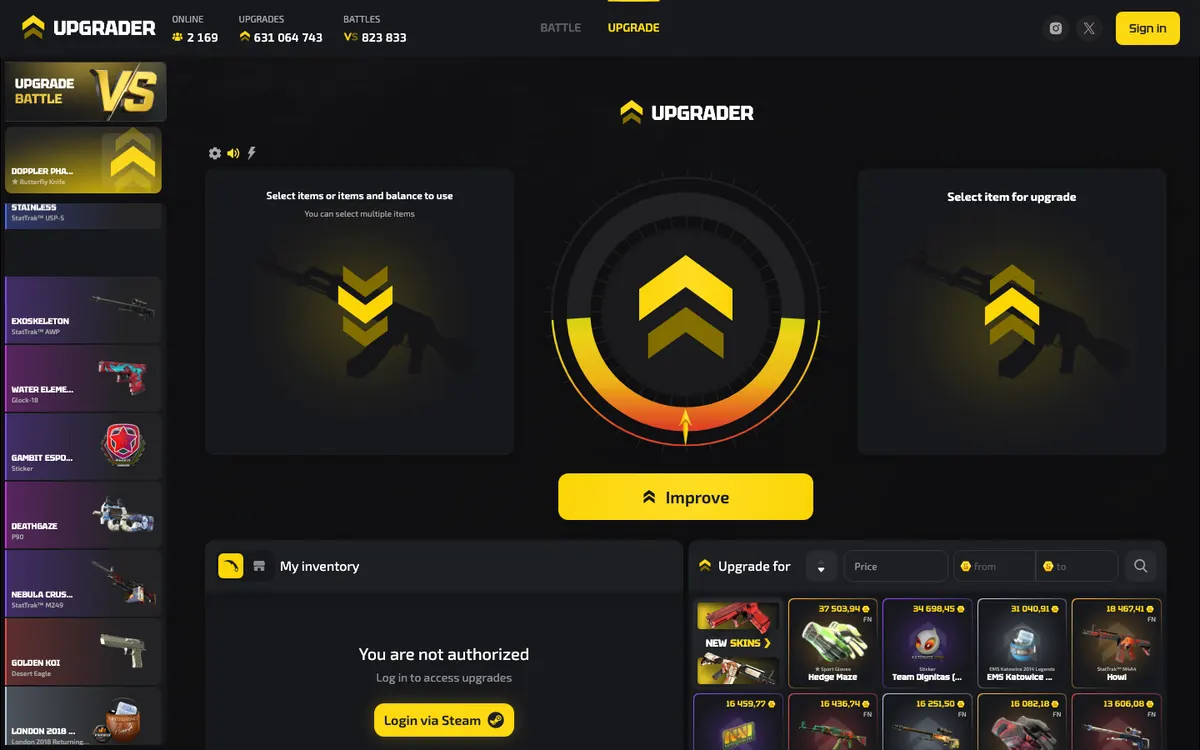
Ein Screenshot der Startseite kann zur Orientierung hilfreich sein, doch kopierte Grafiken beweisen nicht, dass eine aktive Seite oder ein Handelsangebot echt ist. Prüfen Sie die Adresse und die Transaktion selbst.
Prüfen Sie das Ziel, bevor Sie sich über Steam anmelden
Als offizielle Website von Upgrader ist https://upgrader.pro/en angegeben. Öffnen Sie diese Adresse direkt oder verwenden Sie ein Lesezeichen, das Sie nach eigener Prüfung erstellt haben. Ein vertrautes Logo, ein hoher Suchmaschinenrang oder eine verschlüsselte Verbindung beweisen nicht, dass eine Seite zum Dienst gehört. Eine Phishing-Seite kann einen überzeugenden Anmeldebildschirm nachbilden und Ihre Zugangsdaten dennoch an anderer Stelle übermitteln.
- Prüfen Sie die vollständige AdresseLesen Sie den Hostnamen, statt nur nach dem Wort Upgrader zu suchen. Zusätzliche Wörter, ausgetauschte Buchstaben und irreführende Subdomains können ein anderes Ziel verschleiern.
- Prüfen Sie die Steam-AuthentifizierungsseiteBevor Sie Steam-Zugangsdaten eingeben, kontrollieren Sie, ob die Authentifizierung auf einer echten Steam-Seite stattfindet. Vertrauen Sie weder einer in die Seite gezeichneten Adressleiste noch einem Screenshot eines Anmeldefensters.
- Unerwartete Bestätigungsanfragen sind ein WarnsignalBestätigen Sie nur eine Anmeldung, die Sie selbst gestartet haben und verstehen. Eine unerwartete Steam-Guard-Abfrage oder ein per Chat gesendeter Login-QR-Code ist kein Grund, die Anfrage einfach anzunehmen, nur um ein Gespräch fortzusetzen.
- Kehren Sie zurück, ohne einen Handel abzuschließenDie Anmeldung und die Übertragung von Items sind zwei getrennte Entscheidungen. Prüfen Sie nach der Authentifizierung das Konto und die beabsichtigte Aktion, bevor Sie einen Einzahlungs-, Auszahlungs- oder Upgrade-Vorgang öffnen.
Die Steam-Anmeldung stellt eine Authentifizierungsverbindung her; sie ist keine Empfehlung des externen Dienstes durch Valve. In den eigenen Geschäftsbedingungen grenzt Upgrader die Plattform ausdrücklich von Valve und Steam ab. Wenn eine Seite Sie auffordert, eine Browser-Erweiterung zu installieren, einen Wiederherstellungscode weiterzugeben oder zum Abschluss der Anmeldung ein Item zu senden, brechen Sie ab und prüfen Sie die Anfrage. Hinweise zur Fehlerbehebung beim Kontozugang finden Sie unter Steam-Anmeldung.
Verwenden Sie Ihren Handelslink nicht wie ein Passwort
Ein Steam-Handelslink ermöglicht es einem anderen Konto, Ihnen ein Handelsangebot zu senden, ohne vorher mit Ihnen befreundet zu sein. Er ist eine Adresse zum Empfangen von Angeboten und keine Erlaubnis, diese anzunehmen. Allein mit Ihrer Handels-URL kann niemand eine Übertragung aus Ihrem Inventar bestätigen. Vermeiden Sie es trotzdem, den Link wahllos zu veröffentlichen: Unaufgeforderte Angebote können eine legitime Transaktion unübersichtlich machen.
Sie finden Ihre Handels-URL in Steam unter den Einstellungen für Inventar und Handelsangebote, bei der Option, wer Ihnen Handelsangebote senden darf. Kopieren Sie sie direkt aus Steam und nicht aus einer Nachricht. Wenn ein offizieller Kontovorgang die URL anfordert, prüfen Sie vor dem Einfügen das Ziel. Dies sind allgemeine Hinweise zu Steam und keine Behauptung, dass Upgrader ein bestimmtes Handelslink-Format oder ein bestimmtes Prüfverfahren verwendet.
- Kopieren Sie die vollständige Handels-URL einschließlich ihrer Parameter. Ein gekürzter oder unvollständiger Link identifiziert den vorgesehenen Empfänger möglicherweise nicht korrekt.
- Bewahren Sie Ihr Steam-Passwort, Ihre Wiederherstellungsdaten und Ihre Authentifizierungscodes getrennt von Ihrer Handels-URL auf.
- Wenn Sie Ihre Handels-URL in Steam ersetzen, aktualisieren Sie auch jeden legitimen Dienst, der noch die alte Version gespeichert hat.
- Erstellen Sie keinen Steam-Web-API-Schlüssel, nur weil jemand behauptet, er sei zur Überprüfung eines gewöhnlichen Handels erforderlich.
- Prüfen Sie unerwartete Angebote unabhängig, auch wenn sie unmittelbar nach dem Teilen eines Handelslinks eintreffen.
Lassen Sie Steam Guard aktiviert und lesen Sie jede Bestätigung
Steam Guard ergänzt den Kontozugang und Handelsbestätigungen um eine Authentifizierungsebene. Valve beschreibt den Mobile Authenticator als Zwei-Faktor-Authentifizierung für Handels- und Marktplatzbestätigungen. Er bietet Ihnen eine weitere Gelegenheit, eine Aktion abzulehnen, die Sie nicht autorisiert haben. Einen Handel, den Sie wissentlich bestätigen, ohne Empfänger und Items zu prüfen, kann er nicht schützen.
Sichern Sie neben Steam auch das E-Mail-Konto, das Sie für Steam verwenden, und bewahren Sie Ihre Wiederherstellungsdaten an einem privaten Ort auf. Nehmen Sie keine Sicherheitsänderungen unter dem Druck eines Handelsgesprächs vor. Änderungen an der Authentifizierung oder Kontowiederherstellung können die Handelsberechtigung beeinflussen. Maßgeblich für Ihr Konto ist der in Steam angezeigte Hinweis und nicht die pauschale Behauptung, alle Nutzer müssten gleich lange warten.
Unterscheiden Sie zwischen Handelssperren, Item-Beschränkungen und Schutzhinweisen
Bei einer Steam-Handelssperre hält Steam Items vor der Zustellung zurück. Valve erklärt, dass Besitzer kompromittierter Konten dadurch die Möglichkeit erhalten, betrügerische Handelsvorgänge abzubrechen. Das ist etwas anderes als eine Beschränkung, die den Handel mit einem Item verhindert, und wiederum etwas anderes als eine Plattform, die ein Guthaben noch nicht verbucht hat. Wenn alle diese Fälle als Auszahlungsverzögerung bezeichnet werden, wird die Fehlersuche schwieriger.
| Situation | Bedeutung | Prüfung |
|---|---|---|
| Steam-Handelssperre | Steam hält Items vor der Zustellung gemäß seinen Kontosicherheitsregeln zurück. | Lesen Sie den Sperrhinweis und den Status in Steam. Vertrauen Sie keiner Chat-Nachricht, die behauptet, die Sperre lasse sich entfernen. |
| Handelsbeschränkung für ein Item | Das Item kann derzeit nicht für die vorgeschlagene Übertragung verwendet werden. | Lesen Sie die für genau dieses Item angezeigte Beschränkung, statt davon auszugehen, dass alle Items im Inventar gleich verfügbar sind. |
| Handelsschutzhinweis | Steam zeigt Bedingungen oder Schutzmaßnahmen an, die für die Transaktion relevant sind. | Lesen Sie den aktuellen Hinweis einschließlich der darin genannten Folgen. Setzen Sie ihn nicht mit einer Zusage zur Zustellung gleich. |
| Ausstehendes Steam-Angebot | Der vorgeschlagene Handel hat noch keinen abgeschlossenen Status erreicht. | Prüfen Sie vor der Anforderung eines Ersatzes, ob Ihre Aktion erforderlich ist, das Angebot storniert wurde oder nicht mehr gültig ist. |
| Plattformverarbeitung | Der Dienst hat seinen eigenen Konto- oder Item-Vorgang noch nicht abgeschlossen. | Vergleichen Sie den Plattformdatensatz mit dem Steam-Handelsverlauf. Eine abgeschlossene Steam-Übertragung erklärt für sich genommen nicht, warum ein Plattformguthaben nicht verbucht wurde. |
Übertragen Sie keinen alten Zeitplan aus einem Forum auf eine aktuelle CS2-Transaktion. Steam-Regeln und Item-Hinweise können sich ändern, und die geltende Beschränkung hängt vom jeweiligen Konto und Item ab. Wenn eine Schutz- oder Rückbuchungsoption erscheint, lesen Sie vor dem Handeln genau nach, wofür sie gilt. Gehen Sie nicht davon aus, dass sie jeden Verlust abdeckt oder folgenlos ist. Upgrader kann ein Item nicht übertragbar machen, indem der Dienst es als bereit bezeichnet.
Prüfen Sie ein Bot-Angebot anhand der Transaktion, nicht anhand des Avatars
Automatisierte Handelskonten werden gemeinhin Bots genannt. Ihre Namen, Avatare und Profilbeschreibungen lassen sich kopieren; ein Konto, das sich Upgrader-Bot nennt, ist daher kein ausreichender Identitätsnachweis. Vertrauen Sie nicht auf diese optischen Merkmale. Gleichen Sie stattdessen das aktive Steam-Angebot mit einer Transaktion ab, die Sie über den offiziellen Dienst gestartet haben, und verwenden Sie dazu alle Kennungen, die im tatsächlichen Ablauf angezeigt werden.
- Beginnen Sie mit Ihrer eigenen TransaktionKlären Sie, ob Sie ein Item senden oder empfangen. Ein unaufgefordertes Angebot wird nicht allein dadurch legitim, dass es sich auf eine kürzlich erfolgte Aktivität bezieht.
- Vergleichen Sie verfügbare KennungenGleichen Sie das Empfängerprofil, die Angebotsreferenz oder andere Transaktionsdaten ab, sofern der offizielle Ablauf sie bereitstellt. Ein übereinstimmender Anzeigename allein reicht nicht aus.
- Prüfen Sie beide Seiten des AngebotsSteam-Handelsangebote führen die Items auf beiden Seiten auf. Prüfen Sie genau, was Ihr Inventar verlässt und was Sie erhalten, einschließlich einer absichtlich leeren Seite, sofern dies relevant ist.
- Prüfen Sie nach jeder Stornierung erneutEin Ersatzangebot ist eine neue Entscheidung. Gehen Sie nicht davon aus, dass ein fast identisches Angebot nach einer Stornierung denselben Empfänger oder dieselben Inhalte hat.
- Brechen Sie ab, wenn die Angaben nicht übereinstimmenLassen Sie das Angebot unausgeführt, während Sie die Abweichung klären. Übertragen Sie kein zusätzliches Item, um zu testen, ob ein Empfänger echt ist.
Eine leere Empfängerseite ist nicht automatisch ein Betrugsbeweis: Wenn ein Item in ein externes Kontosystem eingezahlt wird, kann es sein, dass Sie ein Item senden, ohne im selben Steam-Angebot ein anderes zu erhalten. Das bedeutet auch, dass Steam keine Gutschrift durch den externen Dienst zusichert. Bestätigen Sie Zweck und Empfänger im tatsächlichen Kontovorgang. Ein Versprechen im Nachrichtentext des Angebots ersetzt diese Prüfung nicht.
Verwechseln Sie einen Handel nicht mit einem Verkauf auf dem Marktplatz
Ein Steam-Handelsangebot und ein Verkauf im Steam Community Market sind unterschiedliche Vorgänge. Handelsangebote legen fest, welche Items zwischen Konten getauscht werden. Im Community Market werden Items dagegen gegen Steam-Wallet-Guthaben gekauft und verkauft; die Gebühren werden im Kaufdialog angezeigt. Keiner dieser Vorgänge legt die Bedingungen für eine Barauszahlung durch einen externen Dienst fest. Behauptet jemand, dass die Annahme eines reinen Item-Angebots automatisch zu einer Überweisung auf Ihr Bankkonto führt, ist dafür ein separater, eindeutig dokumentierter Transaktionsablauf erforderlich.
Ebenso erklären Upgraders Verweise auf den Item-Tausch und den automatischen Verkauf für sich genommen keinen Weg zur Auszahlung von Geld. Klären Sie vor dem Senden eines Items, was Sie im Gegenzug erwarten: ein anderes Steam-Item, eine Änderung des Plattformguthabens oder etwas anderes, das der Ablauf ausdrücklich unterstützt. Leiten Sie das Ziel des Gegenwerts nicht allein aus dem Wort „Verkauf“ ab.
Erkennen Sie Betrugsmaschen, die normale Handelsschritte nachahmen
Das hilfreichste Warnzeichen ist eine Aufforderung, die den Zweck Ihrer Transaktion verändert. Sie wollten sich anmelden oder ein bestimmtes Item übertragen, aber nun verlangt jemand eine Sicherheitsübertragung, eine Verifizierungszahlung oder Zugriff auf Ihr Gerät. Behandeln Sie die veränderte Aufforderung als neue, nicht vertrauenswürdige Aktion.
| Aufforderung oder Situation | Warum sie gefährlich ist | Sicherere Reaktion |
|---|---|---|
| Ein Item zur Echtheitsprüfung senden | Bei der vorgeschlagenen Prüfung erhält ein anderes Konto den Besitz des Items. | Übertragen Sie das Item nicht. Prüfen Sie die Item-Informationen in Steam und verwenden Sie die eigenen Transaktionsdaten des Dienstes. |
| Inventar auf ein sicheres Konto verschieben | Die Person, die Schutz anbietet, könnte das Zielkonto kontrollieren. | Sichern Sie Ihr bestehendes Konto über Steam, statt Items an eine fremde Person zu übertragen. |
| Steam-Guard- oder Wiederherstellungscode weitergeben | Die Anfrage könnte jemandem Zugang zum Konto verschaffen oder dabei helfen, eine Sicherheitsprüfung zu umgehen. | Halten Sie Codes geheim und prüfen Sie die Kontosicherheit unabhängig. |
| Nach einem stornierten Angebot einen Ersatz-Bot akzeptieren | Kopierte Namen können einen anderen Empfänger vertraut wirken lassen. | Gleichen Sie das Ersatzangebot mit dem offiziellen Ablauf ab und prüfen Sie erneut jedes Item. |
| Zur Aufhebung einer Sperre bezahlen oder ein weiteres Item senden | Eine separate Übertragung beweist nicht, dass eine Steam-Beschränkung aufgehoben wird. | Lesen Sie die Beschränkung direkt in Steam und lehnen Sie inoffizielle Anweisungen zur Aufhebung ab. |
| Software installieren oder Fernzugriff für den Support erlauben | Die anfragende Person könnte Zugriff auf Sitzungen, Zugangsdaten oder Bestätigungen erhalten. | Gewähren Sie keinen Zugriff. Öffnen Sie die offizielle Website selbst und suchen Sie dort nach verfügbaren Hilfsangeboten. |
Lassen Sie sich nicht dazu bringen, die Belege außerhalb der Plattform zu suchen. Eine überzeugende Direktnachricht, Gruppeneinladung oder Bildschirmaufzeichnung authentifiziert keinen Handelspartner. Behauptet jemand, Upgrader zu vertreten, suchen Sie den passenden Kontovorgang oder Hilfeweg selbstständig, statt einen bereitgestellten Link zu verwenden.
Prüfen Sie vor der Bestätigung das genaue CS2-Item
Die korrekte Identifizierung des Kontos ist nur ein Teil der Handelssicherheit. Ähnlich aussehende CS2-Skins können sich hinsichtlich Abnutzungszustand, StatTrak-Status, Muster oder angebrachter Sticker unterscheiden. Ein vertrautes Vorschaubild reicht nicht aus, um festzustellen, ob das angebotene Item dem entspricht, das Sie erhalten wollten. Vergleichen Sie die vollständige Item-Beschreibung und prüfen Sie das Item, wenn diese Merkmale wichtig sind.
Der Abnutzungszustand beschreibt das Äußere eines Skins; die Seltenheit bezeichnet seine Kategorie und nicht die Vertrauenswürdigkeit eines Verkäufers. Float- und Musterdetails können Items unterscheiden, die denselben Marktnamen haben. Keine dieser Eigenschaften beweist einen behaupteten Geldwert, und eine externe Preisangabe ist keine Zusage von Steam. Lernen Sie die Begriffe im Glossar zum Skin-Handel kennen und vergleichen Sie anschließend das tatsächliche Angebot, statt sich auf eine Beschreibung im Chat zu verlassen.
Legen Sie fest, welche Item-Details entscheidend sind
Entscheiden Sie vor dem Öffnen der Bestätigung, ob Sie ein bestimmtes Item oder ein beliebiges Item erwarten, das einer angegebenen Beschreibung entspricht. Wenn ein bestimmtes Muster, ein Abnutzungsmerkmal oder eine Sticker-Kombination Ihre Entscheidung beeinflusst hat, halten Sie diese Beschreibung fest und vergleichen Sie sie mit dem gelieferten Angebot. Ein übereinstimmender Waffen- und Skinname klärt die Frage möglicherweise nicht. Können Sie ein wesentliches Merkmal nicht prüfen, lassen Sie den Handel unausgeführt, bis die Unklarheit beseitigt ist. Das ist besonders wichtig, wenn Ihnen jemand einen Ersatz vorschlägt: Ein anderes Item verändert die Transaktion und ist keine bloße administrative Korrektur.
Beheben Sie ein fehlendes oder verzögertes Handelsgeschäft, ohne es zu duplizieren
Ein fehlendes Item kann auf unterschiedliche Zustände zurückgehen: Es wurde kein Angebot erstellt, ein Angebot ist noch offen, Steam hält die Zustellung zurück oder die Übertragung wurde abgeschlossen, aber ein externer Datensatz wurde noch nicht aktualisiert. Ermitteln Sie den Zustand, bevor Sie etwas stornieren, erneut versuchen oder anderweitig senden. Wiederholte Versuche können zusätzliche Angebote erzeugen und die Nachverfolgung des ursprünglichen Problems erschweren.
- In Steam wird kein Angebot angezeigtPrüfen Sie das richtige Steam-Konto, gegebenenfalls die aktuelle Handels-URL und alle Meldungen im Plattformablauf. Nehmen Sie kein nicht zugehöriges Angebot an, nur weil Sie mit dem Eingang eines Angebots gerechnet haben.
- Ein Angebot ist noch offenÖffnen Sie den Status direkt in Steam. Ermitteln Sie, ob eine Aktion erforderlich ist oder ob das Angebot storniert wurde. Prüfen Sie den Inhalt erneut, bevor Sie eine noch ausstehende Bestätigung abschließen.
- Steam zeigt eine Sperre oder Beschränkung anNotieren Sie den genauen Wortlaut und befolgen Sie den aktuellen Steam-Hinweis. Eine Statusanzeige auf der Plattform kann die für Ihr Konto oder Item angezeigte Bedingung nicht außer Kraft setzen.
- Steam zeigt den Abschluss an, aber der Kontodatensatz weicht abSpeichern Sie die Handelsreferenz, die Item-Beschreibung, das Empfängerprofil und den relevanten Plattformdatensatz. Senden Sie weder den Ersatzwert des Items noch einen anderen Skin, um eine Gutschrift auszulösen.
- Das Angebot enthält unbekannte ItemsLehnen Sie es ab oder lassen Sie es je nach Status unausgeführt und prüfen Sie den Vorgang unabhängig. Eine verzögerte Transaktion ist kein Grund, die Prüfung von Empfänger oder Items zu vernachlässigen.
Prüfen Sie außerdem, ob ein Konto verwechselt wurde, bevor Sie Sicherheitseinstellungen ändern. In Ihrem Browser könnte ein anderes Steam-Konto angemeldet sein als in der geöffneten Mobil-App, oder eine gespeicherte Handels-URL könnte zu einem früher verwendeten Konto gehören. Vergleichen Sie das Profil, das jedem Schritt zugeordnet ist. Deaktivieren Sie Steam Guard nicht und ersetzen Sie die Handels-URL nicht wiederholt, wenn das eigentliche Problem ein falsches Konto ist.
Dokumentieren Sie die Transaktion, ohne Geheimnisse offenzulegen
Ein hilfreicher Bericht trennt Ihre Absicht von den Angaben der einzelnen Systeme. Geben Sie an, ob Sie ein Item gesendet oder empfangen haben, und beschreiben Sie anschließend den ersten Punkt, an dem die Datensätze voneinander abwichen. Bewahren Sie die ursprünglichen Belege privat auf. Wenn Sie einen Screenshot öffentlich teilen müssen, schwärzen Sie Handelslink-Token, persönliche Informationen und nicht zugehörige Kontodaten. Übermitteln Sie notwendige Kennungen nur über einen Hilfeweg, den Sie unabhängig gefunden haben.
- Notieren Sie die Transaktionsreferenz der Plattform, sofern sie angezeigt wird, getrennt von der Steam-Angebots- oder Handelsreferenz.
- Geben Sie Ereigniszeit und Zeitzone an, damit sich der Ablauf nachvollziehen lässt.
- Erfassen Sie den genauen Statuswortlaut, die Beschreibung des betroffenen Items und das relevante Gegenpartei-Profil.
- Erklären Sie, ob Sie eine mobile Bestätigung genehmigt haben und ob ein Angebot storniert oder ersetzt wurde.
- Geben Sie in Ihrem Bericht niemals ein Passwort, einen Wiederherstellungs- oder Authentifizierungscode oder Browser-Sitzungsdaten an.
Suchen Sie, sofern verfügbar, über die offizielle Website nach Hilfe. Der Leitfaden zu Ein- und Auszahlungen erläutert die getrennten Schritte auf der Plattform und in Steam. Unter Support-Hinweisen erfahren Sie, welche Angaben ein hilfreicher Bericht enthalten sollte.
Wenn Sie eine Kompromittierung Ihres Kontos vermuten, stellen Sie den Handel zuerst ein
Unerwartete Bestätigungen, unbekannte Sitzungen oder ein Angebot, bei dem der Empfänger geändert wurde, sind Gründe für eine Pause. Versuchen Sie nicht, die Situation anhand von Anweisungen der Person zu retten, die den verdächtigen Link eingeführt hat. Verwenden Sie die Sicherheits- und Wiederherstellungsfunktionen von Steam, vorzugsweise auf einem Gerät, das Sie für sauber halten. Bewahren Sie Belege auf, aber verhindern Sie vorrangig weitere nicht autorisierte Aktionen.
- Bestätigen Sie keine Anmeldeanfragen, Handelsbestätigungen oder Aufforderungen, Items zu verschieben.
- Prüfen Sie ausstehende Handelsgeschäfte in Steam und stornieren Sie nicht autorisierte Angebote, sofern die Benutzeroberfläche dies ermöglicht.
- Sichern Sie Steam und das verknüpfte E-Mail-Konto. Prüfen Sie angemeldete Geräte und widerrufen Sie unbekannten Zugriff.
- Prüfen Sie den Steam-Web-API-Zugriff und entfernen Sie jeden Schlüssel, den Sie nicht bewusst erstellt haben oder nicht mehr benötigen.
- Prüfen Sie Gerät und Browser auf verdächtige Erweiterungen oder Software, bevor Sie wieder sensible Vorgänge ausführen.
- Verwenden Sie Steam Support für die Kontowiederherstellung und Steam-seitige Möglichkeiten. Melden Sie die betreffende Plattformentransaktion separat.
Gehen Sie weder davon aus, dass ein Item immer wiederhergestellt werden kann, noch davon, dass es grundsätzlich nie eine Wiederherstellungsoption gibt. Welche Aktion verfügbar ist, hängt vom aktuellen Steam-Status und den geltenden Regeln ab. Folgen Sie den Optionen, die Steam tatsächlich anzeigt. Wer eine Wiederherstellung gegen Zugangsdaten, Fernzugriff oder eine weitere Item-Übertragung verspricht, sollte als neue Sicherheitsbedrohung betrachtet werden.
Halten Sie Kontosicherheit getrennt von Glücksspiel- und Guthabenrisiken
Auch bei einem korrekt authentifizierten Konto können Items durch eine autorisierte glücksspielbasierte Aktion verloren gehen. Upgrader bietet die Modi Upgrade und Battle an; sie sind von einem bloßen Empfang eines Steam-Handelsangebots zu unterscheiden. Glücksspiel ist ab 18 Jahren und mit einem Hausvorteil verbunden. Legen Sie vorher fest, welchen Verlust Sie sich leisten können, und versuchen Sie nicht, Verluste oder ein Auszahlungsproblem durch weitere Upgrades auszugleichen.
Nachweislich faire Systeme behandeln eine engere Frage: ob sich ein Ergebnis anhand der offengelegten Systemeingaben und kryptografischen Verpflichtungen überprüfen lässt. Sie authentifizieren weder einen Steam-Empfänger noch belegen sie die Sicherheit der Verwahrung eines Kontos oder garantieren eine Auszahlung. Leiten Sie Upgraders Umsetzung nicht daraus ab, wie eine andere Website funktioniert. Im Leitfaden zu nachweislich fairem Glücksspiel erfahren Sie, welche Angaben ein aussagekräftiges Prüfverfahren offenlegen muss.
Laut den Geschäftsbedingungen nimmt der Betreiber von Upgrader keine Nutzergelder als Einlage an, zahlt keine Zinsen auf das interne Guthaben (Internal Balance) und bietet keine sichere Verwahrung von Geldern an. Lesen Sie vor einer Wertübertragung die Regeln zu Guthaben und zum Umgang mit Items. Ein angezeigtes Plattformguthaben, ein Item in Steam und eine ausstehende Auszahlung sind unterschiedliche Zustände und nicht austauschbar.
Die Verfügbarkeit ist ebenfalls von der technischen Sicherheit zu unterscheiden. Laut den Geschäftsbedingungen von Upgrader gelten territoriale, altersbezogene und weitere Beschränkungen. Für Österreich ist keine Lizenz von Upgrader durch das Bundesministerium für Finanzen bestätigt. In Österreich gilt für Online-Casinos ein Konzessionsmonopol; Werbung für nicht lizenzierte Anbieter ist verboten. Eine Unternehmensregistrierung ist keine solche Konzession. Prüfen Sie die geltenden lokalen Vorschriften und nutzen Sie die Hinweise zu verantwortungsvollem Spielen, wenn Ihnen die Kontrolle über das Spielen zunehmend schwerfällt.
Vor der Bestätigung: praktische Sicherheits-Checkliste
- Die Sitzung wurde auf der offiziellen Upgrader-Website begonnen und nicht über einen Anmelde- oder Support-Link einer fremden Person.
- Sie haben die Transaktion selbst gestartet und wissen, ob Items Ihr Steam-Inventar verlassen oder darin eingehen.
- Empfänger- und Item-Angaben stimmen mit dem offiziellen Ablauf überein, sofern dort Identifikationsangaben bereitgestellt werden.
- Sie haben das tatsächliche Steam-Angebot und jede mobile Bestätigung gelesen, nicht nur eine Statusanzeige auf der Plattform.
- Sie verstehen jede Sperre, Beschränkung oder Schutzhinweis, bevor Sie fortfahren.
- Niemand hat Sie aufgefordert, Passwörter, Wiederherstellungscodes oder Fernzugriff bereitzustellen oder eine separate Verifizierungsübertragung vorzunehmen.
- Sie wissen, wie Sie den Transaktionsdatensatz sichern, und brechen ab, wenn eine Abweichung ungeklärt bleibt.
Wenn eine Prüfung fehlschlägt, lassen Sie den Handel unausgeführt, während Sie den Vorgang untersuchen. Eine seriös wirkende Benutzeroberfläche macht eine unerklärte Übertragung nicht erforderlich.
FAQ zur Sicherheit von Upgrader-Handelsgeschäften
Keine passenden Fragen gefunden.
Ist Upgrader mit meinem Steam-Konto sicher zu verwenden?
Kann jemand meine Skins mit meinem Steam-Handelslink stehlen?
Macht Steam Guard einen Upgrader-Handel sicher?
Wie erkenne ich, ob ein Upgrader-Bot echt ist?
Wie lange dauert eine Upgrader-Handelssperre?
Kann der Upgrader-Support eine Steam-Handelssperre aufheben?
Was soll ich tun, wenn mein Handel abgeschlossen, mein Konto aber nicht gutgeschrieben wurde?
Kann ich einen verdächtigen Handel rückgängig machen oder gestohlene Items zurückerhalten?
Diese Website ist unabhängig und steht nicht mit Upgrader in Verbindung.