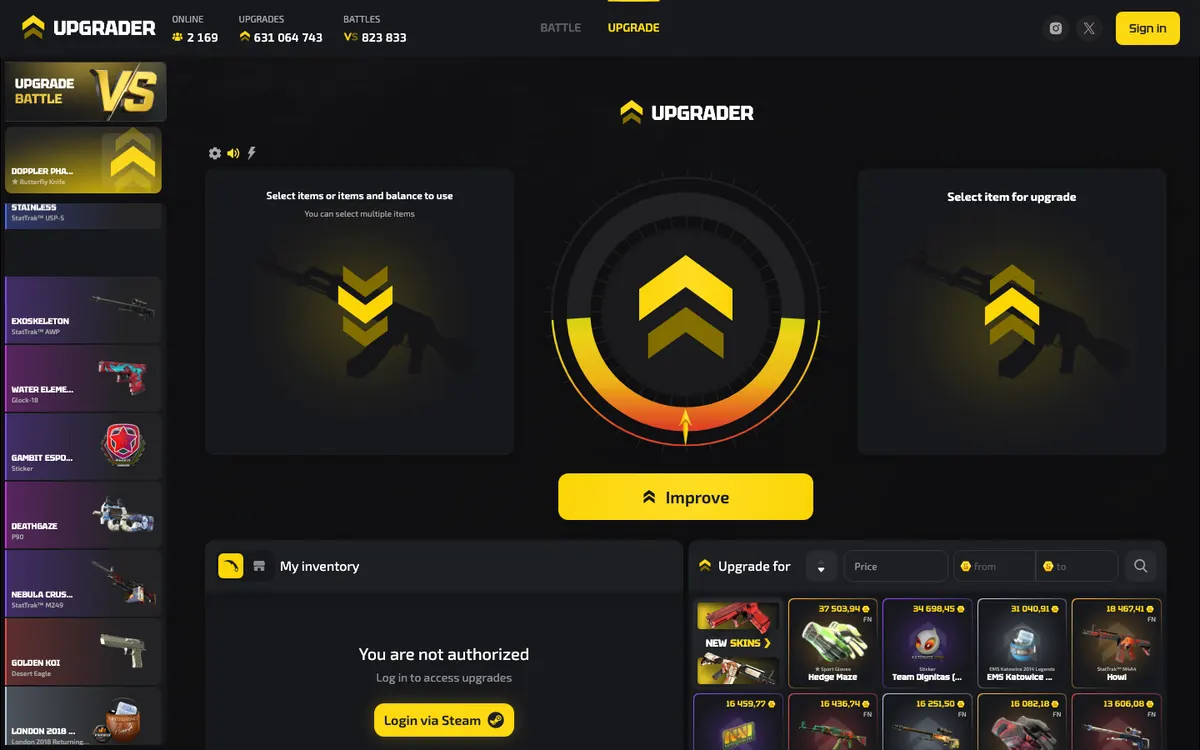
Upgrader permet de se connecter via Steam pour accéder aux améliorations d’objets CS2 et aux Upgrade Battles, des combats à 2 joueurs que les utilisateurs peuvent créer, rejoindre ou regarder. Pour comprendre le processus dans son ensemble, il faut distinguer l’accès au compte, le financement, les jeux reposant sur le hasard et la livraison des objets : il s’agit d’actions différentes, soumises à des vérifications différentes. Les conditions d’Upgrader couvrent les approvisionnements du solde interne et les retraits d’objets, mais ces dispositions générales ne garantissent ni un moyen de paiement particulier ni un délai de livraison donné. Ce guide présente les fonctionnalités documentées, le processus général d’échange Steam et les éléments à vérifier avant d’engager de l’argent ou des objets.
Comprendre le parcours entre le compte et l’inventaire
Pour commencer utilement, mieux vaut ne pas se focaliser sur l’écran de jeu, mais distinguer ce que le site enregistre de ce que Steam livre. Un compte sur le site permet à Upgrader de vous identifier. Un solde interne est une écriture comptable de la plateforme. Un objet affiché sur un site ne se trouve pas nécessairement déjà dans votre inventaire Steam. Le retrait, lorsqu’il est disponible pour cet objet, constitue un processus distinct qui permet d’en acheminer la livraison. En séparant ces étapes, il est plus facile de repérer un paiement bloqué, un retrait inachevé ou une offre d’échange inattendue.
| Étape | Signification | À vérifier avant de poursuivre |
|---|---|---|
| Connexion Steam | Upgrader documente la connexion Steam pour accéder aux améliorations. | Vérifiez que le compte Steam affiché est bien celui que vous souhaitez utiliser. |
| Configuration du lien d’échange | Une URL d’échange Steam peut permettre à un service d’échange d’adresser une offre à votre compte. | Suivez cette étape si Upgrader vous demande une URL d’échange ; ne la confondez pas avec un mot de passe. |
| Financement | Les conditions d’Upgrader couvrent les approvisionnements du solde interne. | Avant d’approuver, lisez le moyen proposé, le montant final débité et le solde crédité. |
| Sélection du mode | Les modes Upgrade et Battle à 2 joueurs sont documentés. | Lisez la mise, les conditions de résultat et les règles applicables. |
| Retrait d’objets | Les conditions couvrent les retraits d’objets et la vente automatique. | Établissez le statut de l’objet et les conditions de retrait au lieu de supposer que la livraison est immédiate. |
| Livraison par Steam | Une offre d’échange Steam précise ce que chaque compte donne et reçoit. | Examinez l’offre réelle et son statut sur Steam, et pas seulement une notification du site. |
Commencez par utiliser le bon compte Steam
La connexion Steam est une fonctionnalité documentée d’Upgrader. Commencez sur le site officiel d’Upgrader, puis vérifiez la destination de connexion Steam avant de saisir vos identifiants. L’authentification par Steam sert à identifier un compte ; elle ne signifie pas que Valve approuve le service. Les conditions d’Upgrader précisent expressément que la plateforme et l’opérateur ne sont ni affiliés à Valve ou Steam, ni autorisés, parrainés ou contrôlés par eux.
Avant de continuer, lisez les conditions d’admissibilité et les restrictions territoriales en vigueur. Les conditions d’Upgrader autorisent l’opérateur à définir et à modifier les restrictions territoriales, liées à l’âge et autres. Ne considérez pas une connexion réussie, une page accessible ou un bouton de financement disponible comme une autorisation d’utiliser toutes les fonctionnalités. Si les conditions applicables ne sont pas claires, clarifiez ce point avant de transférer quoi que ce soit. Un compte sur un site ne remplace pas la vérification des règles locales.
- Vérifiez votre session SteamAvant de suivre un parcours de connexion, confirmez l’identité du compte dans Steam. C’est particulièrement important sur les ordinateurs partagés ou dans les navigateurs qui conservent une ancienne session.
- Examinez la page d’authentificationVérifiez l’adresse réelle et les détails du compte. La présence d’un logo Steam copié ou d’une image de profil d’apparence familière ne prouve pas qu’une page est authentique.
- Revenez sur le site et confirmez le compteAprès l’authentification, vérifiez que le profil affiché par Upgrader correspond au compte Steam que vous vouliez utiliser. En cas de différence, réglez le problème avant tout financement ou ajout d’une URL d’échange.
- Sécurisez Steam séparémentUtilisez Steam Guard et protégez l’accès au compte de messagerie associé à Steam. Valve indique que l’Authentificateur mobile permet notamment de confirmer les échanges et les opérations sur le marché.
Traitez l’authentification du compte et l’approbation des échanges comme deux décisions distinctes. Une connexion légitime ne doit pas être interprétée comme un consentement à toute offre d’échange qui pourrait arriver ensuite. De même, une personne prétendant vous aider à vous connecter ne devrait pas avoir besoin de votre mot de passe, de vos codes de récupération ni d’une confirmation d’échange. Si la connexion échoue, consultez le guide de dépannage de la connexion Steam au lieu d’essayer des liens reçus dans des messages non sollicités.
N’ajoutez un lien d’échange Steam que si on vous le demande
Une URL d’échange Steam permet à quelqu’un d’adresser une offre d’échange à votre compte. Ce n’est ni une adresse de paiement, ni un mot de passe de compte, ni une autorisation de retirer automatiquement des objets. Les indications qui suivent sont des conseils généraux sur Steam : elles ne définissent pas un menu de paramètres ni une politique de bots propres à Upgrader. Si Upgrader vous demande un lien d’échange lors de la configuration du compte ou d’un retrait, obtenez-le directement depuis le compte Steam utilisé pour vous connecter.
- Ouvrez les paramètres d’offres d’échange de SteamPassez par les commandes d’inventaire et d’offres d’échange de Steam pour trouver la section qui détermine qui peut vous envoyer des offres. Évitez de copier une URL depuis un message ou un profil sans rapport.
- Copiez l’URL d’échange actuelleUtilisez le lien complet associé au compte voulu. L’adresse d’une page de profil n’est pas la même chose qu’une URL d’échange.
- Enregistrez-la dans le champ prévu sur la plateformeSi un champ de lien d’échange est proposé, collez-y l’URL et vérifiez le résultat de validation. Ne remplacez jamais cette URL par votre mot de passe Steam ou un code d’authentification.
- Vérifiez à nouveau après avoir changé le lienSi vous générez une nouvelle URL d’échange dans Steam, mettez à jour les services qui ont besoin du lien actuel avant de demander une autre offre. Changer un lien ne permet pas, à lui seul, de livrer un objet en attente.
Un lien valide ne suffit pas à satisfaire toutes les exigences d’échange
Steam peut signaler des restrictions de compte ou d’objet, ou une retenue, même si l’URL de destination est correcte. Cherchez à comprendre la situation réellement affichée par Steam au lieu de remplacer le lien à répétition. Distinguez également l’aperçu d’inventaire d’un échange qui peut être exécuté : un objet peut être visible sans être transférable à ce moment-là. Le guide de sécurité des échanges explique comment examiner les offres et reconnaître les demandes qui ne font pas partie de la transaction que vous avez lancée.
Comprenez le financement avant d’approuver un approvisionnement
Les conditions d’Upgrader couvrent les approvisionnements d’un solde interne. Elles indiquent également que l’opérateur n’accepte pas les fonds des utilisateurs à titre de dépôt, ne verse pas d’intérêts sur ce solde et n’assure pas la garde des fonds. Même si les utilisateurs recherchent l’expression « dépôt Upgrader », la description des conditions est importante : un solde interne à la plateforme ne doit pas être considéré comme un compte bancaire ni comme un endroit où entreposer de l’argent.
Les conditions générales relatives au compte et aux opérations ne fournissent pas une liste complète des moyens de paiement propres à chaque transaction, un barème des frais, un tableau des limites ni un calendrier de traitement. Ne supposez pas que les cartes, les cryptomonnaies, le Steam Wallet ou les transferts de skins sont disponibles simplement parce que d’autres sites de skins les utilisent. Consultez le moyen effectivement proposé pour votre compte et les conditions qui s’y appliquent. Si l’écran de confirmation ne permet pas de comprendre le montant débité et le crédit obtenu, arrêtez-vous avant d’autoriser l’opération.
| Détail | Éléments à établir | Pourquoi c’est important |
|---|---|---|
| Mode de paiement | Le moyen et le destinataire indiqués dans le parcours de financement authentifié. | Une instruction de paiement envoyée en privé peut ne pas correspondre à votre transaction. |
| Débit et crédit | Ce qui est prélevé sur votre source de paiement et ce qui apparaît comme solde utilisable sur la plateforme. | Le montant débité et la valeur créditée ne sont pas nécessairement des notions interchangeables. |
| Frais ou conversion | Tout frais affiché, toute conversion de devise ou toute évaluation d’objet. | Le seul libellé du moyen de paiement n’explique pas le coût total. |
| Statut de traitement | La transaction est-elle lancée, en attente, échouée ou créditée ? | Une autorisation ou un reçu ne signifie pas nécessairement que le crédit sur la plateforme est terminé. |
| Conditions de retrait | La manière dont une valeur peut ensuite sortir de la plateforme, et sous quelle forme. | L’existence d’approvisionnements ne prouve pas qu’il existe un moyen équivalent de retirer de l’argent. |
Conservez le reçu de paiement et la référence de transaction de la plateforme jusqu’à ce que le crédit soit rapproché. Si un paiement semble en attente, examinez cette transaction au lieu d’en envoyer une autre pour faire un essai. Une nouvelle tentative peut créer une transaction distincte au lieu de réparer la première. Pour distinguer les coûts de paiement, l’évaluation des objets et les conditions de retrait, consultez les frais d’Upgrader et le guide des dépôts et retraits.
Choisissez un mode en fonction de ses règles, pas de son animation
Upgrader documente les modes Upgrade et Battle. La page des Battles répertorie des combats à 2 joueurs que les utilisateurs peuvent créer, rejoindre ou regarder. Il s’agit d’activités reposant sur le hasard, et non d’achats ordinaires d’objets. Sélectionner un objet souhaité ne revient pas à l’acheter, et une animation ne doit pas remplacer la lecture de la mise, des chances et des conditions de résultat.
| Mode | Fonctionnalité documentée | À lire avant de participer |
|---|---|---|
| Upgrade | La connexion Steam donne accès aux améliorations ; le site décrit l’amélioration d’objets CS2. | Mise admissible, cible sélectionnée, chances affichées, perte potentielle et conditions de règlement. |
| Battles | Les utilisateurs peuvent créer, rejoindre ou regarder des combats à 2 joueurs. | Engagement à l’entrée, méthode de comparaison des résultats, gestion des égalités et moment où la participation devient définitive. |
Considérez une amélioration comme un échange reposant sur le hasard
Dans un jeu d’amélioration de skins typique, un utilisateur risque une valeur admissible dans l’espoir d’obtenir un objet cible. Il s’agit du concept général, qui ne remplace pas les règles en vigueur d’Upgrader. La cible sélectionnée, l’évaluation de la mise et les chances affichées doivent être examinées ensemble. Une cible plus recherchée ne devient pas un droit parce qu’elle figure dans un sélecteur. Si le tour met en jeu un objet ou un solde, partez du principe que cette mise peut être perdue, sauf si les règles applicables décrivent explicitement un autre résultat.
- Déterminez exactement ce qui est engagé pour le tour : un objet, un solde interne ou une autre mise admissible indiquée à l’écran.
- Vérifiez que la cible est la variante d’objet souhaitée, et pas seulement une miniature familière.
- Avant de confirmer, lisez les chances affichées et la règle qui s’applique en cas d’échec.
- Vérifiez si un résultat favorable crée un objet détenu sur le site ou lance immédiatement un retrait.
- Ne rejouez pas un tour pour récupérer une perte antérieure ; fixez indépendamment votre limite d’arrêt.
Distinguez la participation à une Battle du fait de la regarder
La possibilité documentée de créer, rejoindre ou regarder une Battle décrit des actions différentes. Avant de rejoindre une partie, examinez l’engagement et les règles de règlement au lieu de supposer que le format fonctionne comme les Battles d’un autre site. La description publiée du mode ne précise pas les détails du calcul des scores, les règles d’égalité ou les conditions d’annulation. Regarder peut vous aider à comprendre les informations affichées par l’interface, mais les résultats observés ne démontrent pas les chances futures et ne permettent pas de savoir comment un résultat contesté serait traité. Consultez le guide des modes de jeu pour distinguer les fonctionnalités confirmées de la terminologie générique des Battles.
Comprenez ce que la vérification de l’équité peut prouver
En général, un système provably fair utilise une méthode de vérification publiée pour relier des données engagées à l’avance à un résultat. Une mise en œuvre utile permet de vérifier l’engagement pertinent et de reproduire le calcul une fois les informations nécessaires révélées. Cela ne supprime pas l’avantage de la maison et ne prouve pas qu’un objet sera livré. Les informations produit publiées ne précisent ni les formats de seed propres à Upgrader, ni les calculs de résultats, ni l’existence d’un vérificateur public. Ne déduisez pas qu’un système est vérifiable à partir d’une animation, de résultats récents ou du mot « aléatoire ». Le guide provably fair explique les vérifications nécessaires à un processus pertinent.
Considérez le retrait comme un processus de livraison distinct
Les conditions d’Upgrader couvrent la réception, le stockage, l’utilisation, l’échange et le retrait d’objets, ainsi que la vente automatique. Ces dispositions ne définissent pas, à elles seules, une place de marché de détail, ne prévoient pas de versements en espèces et n’expliquent pas toutes les conditions de retrait. Avant d’engager une valeur, lisez les règles concernant la détention des objets, les conditions qui les rendent admissibles au retrait et l’éventuelle application de la vente automatique. La présence d’un objet dans l’inventaire d’un site ne prouve pas que sa livraison par Steam est terminée.
- Vérifiez le statut de l’objet sur la plateformeIdentifiez l’objet que vous souhaitez recevoir et lisez tout message concernant son admissibilité. Si le retrait n’est pas disponible, notez le motif indiqué au lieu de supposer qu’un autre financement le débloquera.
- Lisez la confirmation de retraitVérifiez le compte de destination, l’objet sélectionné, les éventuels frais affichés et le processus de livraison indiqué. Ne déduisez pas de délai de traitement de la rapidité d’une opération antérieure.
- Examinez toute offre Steam généréeSi la livraison utilise une offre d’échange Steam, ouvrez-la dans Steam et lisez les deux côtés. Les offres d’échange Steam sont des échanges préparés à l’avance qui précisent ce que chaque compte donne et reçoit.
- N’approuvez que l’échange attenduComparez l’offre au retrait que vous avez demandé. Arrêtez-vous si elle vous demande de manière inattendue des objets de votre inventaire, contient un autre objet ou dépend d’instructions reçues dans une conversation privée.
- Confirmez la fin de l’opération dans SteamVérifiez le statut de l’échange et l’inventaire après les actions Steam nécessaires. Conservez la référence de retrait de la plateforme jusqu’à ce que l’objet demandé et son statut de livraison soient rapprochés.
Vérifiez l’objet lui-même, pas seulement son nom
À titre de conseil général sur CS2, l’identité d’un objet peut dépendre de l’arme et de sa finition, de l’état extérieur, de la désignation StatTrak et d’autres attributs distinctifs. Le float décrit l’usure ; la rareté est une classification distincte et ne promet pas une valeur marchande particulière. Des miniatures similaires peuvent donc représenter des objets différents. Lisez la description réelle de l’objet dans Steam et examinez les attributs pertinents au lieu d’approuver une offre en vous fondant uniquement sur l’image. Pour la terminologie, consultez le glossaire des skins. Ne supposez pas que les règles ou la prise en charge de l’inventaire s’étendent à Dota 2, Rust ou TF2 parce que ces jeux proposent aussi des objets échangeables ; consultez la page des jeux pris en charge.
Distinguez une retenue Steam d’un retard de la plateforme
Valve décrit une retenue d’échange comme une période pendant laquelle Steam conserve des objets avant leur livraison, afin de permettre à leur propriétaire de réagir à un échange effectué depuis un compte compromis. Cela diffère d’un retrait encore en attente sur un site. Déterminez où en est le processus : aucune offre n’a été créée, une offre attend une action, Steam indique explicitement une retenue, ou l’échange est terminé. Ces situations appellent des réponses différentes. Fiez-vous au statut affiché pour votre transaction plutôt qu’à une estimation générale de livraison. Steam Guard est une mesure de sécurité importante, mais sa présence ne garantit pas que chaque transfert pourra être livré immédiatement.
Repérez l’étape bloquée avant de réessayer
Le dépannage est plus efficace lorsque vous identifiez le dernier événement confirmé. « Ça n’a pas marché » peut signifier que l’authentification a échoué, qu’un paiement a été autorisé sans être crédité, ou qu’un échange est en attente dans Steam. Évitez de répéter des opérations financières tant que le statut initial n’est pas clarifié. Actualiser une page et autoriser une autre transaction ne sont pas des démarches de dépannage équivalentes.
| Symptôme | Prochaine vérification | À éviter |
|---|---|---|
| Le mauvais profil apparaît après la connexion | Comparez la session Steam active au compte que vous souhaitez utiliser. | Financer le compte avant d’avoir résolu la différence d’identité. |
| Une URL d’échange est refusée | Copiez l’URL actuelle des offres d’échange depuis le même compte Steam et lisez le message d’erreur exact. | Coller une URL de profil, un mot de passe ou un code d’authentification. |
| Un paiement a quitté votre source de paiement, mais le solde n’a pas changé | Comparez le reçu, la référence de transaction et le statut sur la plateforme. | Envoyer un autre paiement pour essayer de déclencher le crédit du premier. |
| Aucune offre Steam ne correspond à un retrait | Notez le statut de la plateforme et la référence du retrait ; vérifiez si une action est demandée. | Accepter une offre sans rapport au seul motif qu’elle est arrivée à peu près au même moment. |
| Une offre existe, mais la livraison n’est pas terminée | Lisez le message Steam indiquant une action en attente ou une retenue. | Supposer que le statut affiché sur le site prime sur l’état de livraison dans Steam. |
| L’objet reçu semble différent | Comparez la description exacte de l’objet, ses attributs et l’historique de l’échange terminé. | Vous fier uniquement à la miniature pour identifier l’objet transféré. |
Préparez une demande d’assistance utile
- Indiquez l’étape concernée : connexion, financement, résultat d’un mode, retrait ou livraison par Steam.
- Joignez, si elle existe, la référence pertinente de transaction, de tour ou de retrait.
- Reproduisez le statut ou le message d’erreur exact au lieu de le résumer par une panne générale.
- Indiquez l’heure de l’événement et le fuseau horaire pour que la séquence puisse être comprise.
- Joignez les captures d’écran pertinentes après avoir supprimé les identifiants de paiement, codes d’authentification et renseignements personnels sans rapport.
- Expliquez les vérifications déjà effectuées, notamment si une offre Steam correspondante existe.
Utilisez un canal d’assistance accessible depuis le service officiel auquel vous êtes connecté, plutôt qu’une personne qui vous contacte après une plainte publique. Un nom ou un avatar reconnaissable ne prouve pas que cette personne est habilitée. N’approuvez jamais un échange sans rapport comme étape de vérification par l’assistance. Le guide d’assistance explique comment décrire un problème sans exposer les secrets de votre compte.
Choisissez le parcours qui correspond à votre objectif
Si vous voulez un skin précis
Déterminez si votre objectif est d’acquérir un objet précis ou de participer à un jeu reposant sur le hasard. Une tentative d’amélioration n’est pas la même transaction que l’achat d’un skin précis à un prix convenu. À titre de comparaison, le marché de la communauté Steam décrit les achats et les ventes en fonds Steam Wallet et affiche des lignes correspondant aux frais de transaction. Ce sont les modalités de Steam, et non celles d’Upgrader. Le fait que les conditions d’Upgrader mentionnent l’échange ou la vente automatique ne prouve pas l’existence d’une place de marché équivalente ou d’un service de retrait en espèces.
Si un paiement a réussi, mais que rien ne semble utilisable
Distinguez le reçu de paiement, le crédit sur la plateforme et l’admissibilité aux fonctionnalités. Vérifiez que vous êtes toujours connecté au compte voulu, puis comparez le statut de la transaction sur la plateforme à votre reçu. Si le crédit est présent, mais qu’un mode est indisponible, lisez le message d’admissibilité de cette fonctionnalité au lieu de supposer que le paiement a échoué. Rien ne permet de compter sur un financement supplémentaire pour résoudre une restriction de compte. Conservez les justificatifs et demandez des précisions sur le statut qui reste à résoudre.
Si votre priorité est de repartir avec un objet
Vérifiez les conditions de retrait avant de prendre d’autres risques avec un objet ou un solde détenu sur le site. Une fois votre décision de retirer prise, suivez le statut de livraison au lieu de continuer à jouer pendant l’attente. Si vous vous surprenez à augmenter vos mises, à chercher à récupérer vos pertes ou à dépenser de l’argent réservé aux besoins essentiels, arrêtez-vous. Le guide du jeu responsable présente des conseils de budget et les signes d’alerte. La décision la plus claire peut être de ne pas financer le compte ni participer.
Liste de vérification finale avant de poursuivre
- Vous remplissez les exigences applicables concernant l’âge et le lieu, et comprenez que les jeux reposant sur le hasard comportent un avantage pour la maison.
- Le compte Steam et toute URL d’échange demandée correspondent au compte que vous souhaitez utiliser.
- Vous comprenez le montant du financement, le solde crédité et les conditions de retrait disponibles.
- Vous avez lu les règles de mise et de règlement du mode choisi au lieu de vous fier à l’animation.
- Vous savez distinguer un objet sur la plateforme, une demande de retrait, une offre Steam et une livraison terminée.
- Vous examinerez l’offre d’échange réelle et conserverez les références pertinentes jusqu’à la résolution de la transaction.
- Vous avez fixé une limite de dépenses et vous arrêterez au lieu d’essayer de récupérer vos pertes.
Foire aux questions
Aucun résultat trouvé.
Comment fonctionne Upgrader pour un débutant ?
Ai-je besoin d’un compte Steam et d’un lien d’échange ?
Puis-je approvisionner Upgrader avec une carte, des cryptomonnaies ou des skins ?
Quelle est la différence entre Upgrade et Battles ?
Comment retirer un objet d’Upgrader ?
Combien de temps prend un retrait Upgrader ?
Pourquoi un échange Steam est-il toujours en attente après que je l’ai accepté ?
Upgrader est-il provably fair ?
Ce site est un guide indépendant et n’est pas le site officiel d’Upgrader.