Außerdem gibt es Upgrade-Battles, die Nutzer erstellen, an denen sie teilnehmen oder die sie als Zuschauer verfolgen können. Diese Battles werden von 2 Spielern ausgetragen. Um den gesamten Ablauf zu verstehen, sollten Sie Kontozugriff, Einzahlung, Glücksspiel mit Zufallselement und Item-Zustellung getrennt betrachten: Dabei handelt es sich um unterschiedliche Vorgänge mit jeweils eigenen Prüfungen. Die Nutzungsbedingungen von Upgrader behandeln das Aufladen eines internen Guthabens und Item-Auszahlungen. Diese allgemeinen Bestimmungen sind jedoch keine Zusage für eine bestimmte Zahlungsmethode oder Zustellungsdauer. Dieser Leitfaden erläutert die dokumentierten Funktionen, den allgemeinen Steam-Handelsablauf und die Punkte, die Sie prüfen sollten, bevor Sie Geld oder Items einsetzen.
Den Weg vom Konto bis zum Inventar verstehen
Ein sinnvoller Ausgangspunkt ist nicht der Spielbildschirm, sondern die Unterscheidung zwischen dem, was die Website erfasst, und dem, was Steam zustellt. Ein Website-Konto weist Sie gegenüber Upgrader aus. Ein internes Guthaben ist ein Buchungsposten auf der Plattform. Ein auf einer Website angezeigtes Item befindet sich nicht zwangsläufig bereits in Ihrem Steam-Inventar. Eine Auszahlung ist, sofern sie für das jeweilige Item verfügbar ist, ein separater Vorgang, mit dem die Zustellung eingeleitet wird. Wenn Sie diese Schritte auseinanderhalten, können Sie leichter erkennen, ob eine Zahlung noch offen, eine Auszahlung nicht abgeschlossen oder ein unerwartetes Handelsangebot eingegangen ist.
| Schritt | Bedeutung | Vor dem Fortfahren prüfen |
|---|---|---|
| Steam-Anmeldung | Upgrader dokumentiert die Steam-Anmeldung als Zugang zu Upgrades. | Das angezeigte Steam-Konto ist das Konto, das Sie verwenden möchten. |
| Trade-Link einrichten | Über eine Steam-Handels-URL kann ein Handelsdienst ein Angebot an Ihr Konto adressieren. | Führen Sie diesen Schritt aus, wenn Upgrader eine Handels-URL verlangt. Verwechseln Sie diese nicht mit einem Passwort. |
| Guthaben aufladen | Die Nutzungsbedingungen von Upgrader behandeln das Aufladen eines internen Guthabens. | Lesen Sie vor der Freigabe die verfügbare Methode, den endgültigen Betrag und das gutgeschriebene Guthaben. |
| Modus auswählen | Die Modi Upgrade und 2-Spieler-Battle sind dokumentiert. | Lesen Sie den Einsatz, die Bedingungen für das Ergebnis und die geltenden Regeln. |
| Item-Auszahlung | Die Nutzungsbedingungen behandeln Item-Auszahlungen und den automatischen Verkauf. | Klären Sie den Status des Items und die Auszahlungsbedingungen, anstatt eine sofortige Zustellung anzunehmen. |
| Zustellung über Steam | Ein Steam-Handelsangebot legt fest, was jedes Konto gibt und erhält. | Prüfen Sie das tatsächliche Angebot und den Steam-Status, nicht nur eine Benachrichtigung auf der Website. |
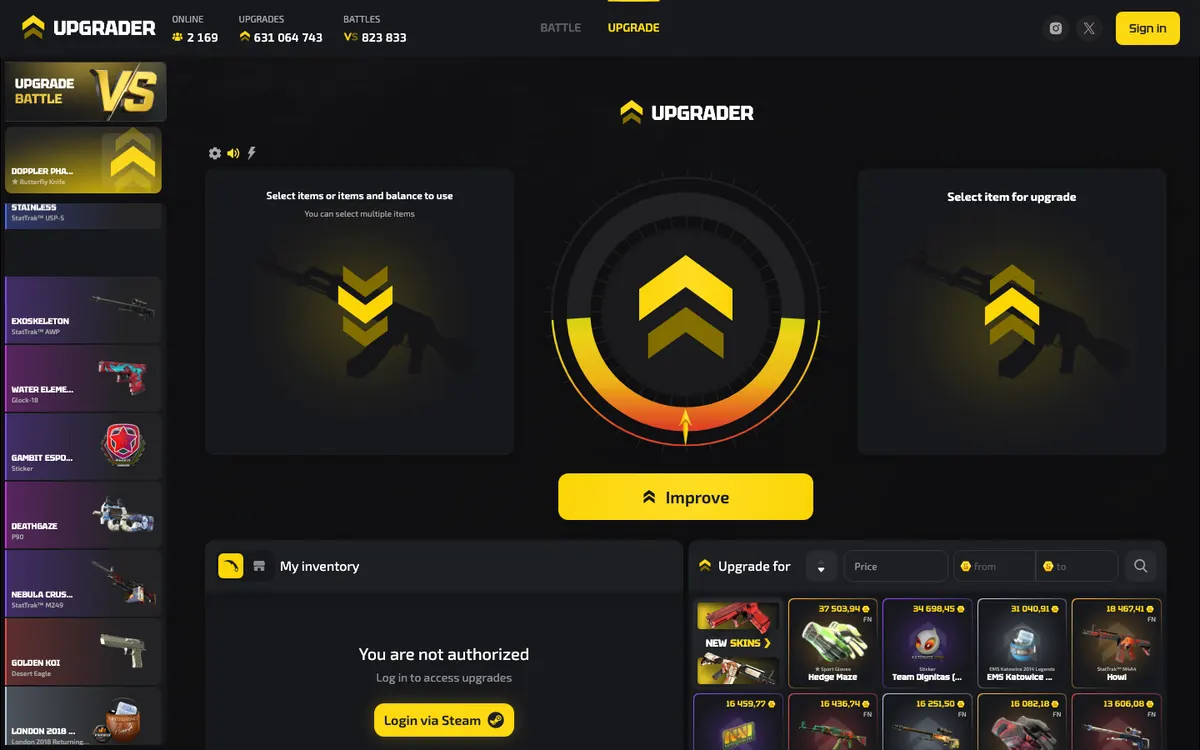
Mit dem richtigen Steam-Konto beginnen
Die Steam-Anmeldung ist eine dokumentierte Upgrader-Funktion. Rufen Sie zunächst die offizielle Upgrader-Website auf und prüfen Sie dann das Ziel der Steam-Anmeldung, bevor Sie Zugangsdaten eingeben. Die Anmeldung über Steam dient der Identifizierung eines Kontos; sie bedeutet nicht, dass Valve den Dienst unterstützt. In den Nutzungsbedingungen von Upgrader steht ausdrücklich, dass die Plattform und der Betreiber weder mit Valve oder Steam verbunden noch von ihnen autorisiert, gesponsert oder kontrolliert werden.
Lesen Sie vor dem Fortfahren die aktuellen Teilnahmebedingungen und territorialen Einschränkungen. Laut den Nutzungsbedingungen von Upgrader kann der Betreiber territoriale, altersbezogene und andere Einschränkungen festlegen und ändern. Ein erfolgreicher Login, eine erreichbare Seite oder eine verfügbare Einzahlungsschaltfläche ist nicht als Erlaubnis zu verstehen, sämtliche Funktionen zu nutzen. Wenn die geltenden Bedingungen unklar sind, klären Sie das, bevor Sie etwas übertragen. Ein Website-Konto ersetzt nicht die Prüfung der örtlichen Vorschriften.
- Steam-Sitzung prüfenPrüfen Sie in Steam, welches Konto angemeldet ist, bevor Sie einem Anmeldeablauf folgen. Das ist besonders auf gemeinsam genutzten Computern oder in Browsern wichtig, in denen eine ältere Sitzung gespeichert ist.
- Authentifizierungsseite überprüfenPrüfen Sie die tatsächliche Adresse und die Kontodaten. Ein kopiertes Steam-Logo oder ein vertraut wirkendes Profilbild belegt nicht, dass eine Seite echt ist.
- Zurückkehren und das Konto bestätigenPrüfen Sie nach der Authentifizierung, ob das von Upgrader angezeigte Profil mit dem Steam-Konto übereinstimmt, das Sie verwenden wollten. Klären Sie eine Abweichung, bevor Sie Guthaben aufladen oder eine Handels-URL verknüpfen.
- Steam unabhängig absichernVerwenden Sie Steam Guard und schützen Sie den Zugriff auf das mit Steam verknüpfte E-Mail-Konto. Valve beschreibt den Mobile Authenticator als Unterstützung für Authentifizierungen bei Handels- und Marktplatzbestätigungen.
Behandeln Sie die Kontoauthentifizierung und die Genehmigung von Handelsangeboten als getrennte Entscheidungen. Eine legitime Anmeldung ist nicht als Zustimmung zu einem später eingehenden Handel zu verstehen. Ebenso sollte eine Person, die Ihnen bei der Anmeldung helfen will, weder Ihr Passwort noch Wiederherstellungscodes oder eine Handelsbestätigung benötigen. Wenn die Anmeldung fehlschlägt, nutzen Sie den Leitfaden zur Fehlerbehebung beim Steam-Login, anstatt Links aus unerbetenen Nachrichten zu öffnen.
Einen Steam-Trade-Link nur auf Anfrage hinzufügen
Über eine Steam-Handels-URL kann jemand ein Handelsangebot an Ihr Konto adressieren. Sie ist weder eine Zahlungsadresse noch ein Kontopasswort oder eine Erlaubnis, Items automatisch zu entfernen. Im Folgenden finden Sie allgemeine Hinweise zu Steam; sie belegen weder ein bestimmtes Einstellungsmenü bei Upgrader noch eine bestimmte Bot-Richtlinie. Wenn Upgrader bei der Kontoeinrichtung oder Auszahlung nach einem Handels-Link fragt, rufen Sie ihn direkt über das Steam-Konto ab, mit dem Sie sich angemeldet haben.
- Steam-Einstellungen für Handelsangebote öffnenNavigieren Sie in Steam über die eigenen Inventar- und Handelsangebotsoptionen zum Bereich, in dem Sie festlegen, wer Ihnen Handelsangebote senden darf. Vermeiden Sie es, eine URL aus einer Nachricht oder einem nicht zugehörigen Profil zu kopieren.
- Aktuelle Handels-URL kopierenVerwenden Sie den vollständigen Link des vorgesehenen Kontos. Die Adresse einer Profilseite ist nicht dasselbe wie eine Handels-URL.
- Im passenden Plattformfeld speichernWenn ein Feld für den Handels-Link angezeigt wird, fügen Sie die URL dort ein und prüfen Sie die Rückmeldung zur Validierung. Ersetzen Sie sie niemals durch Ihr Steam-Passwort oder einen Authentifizierungscode.
- Nach einer Änderung erneut prüfenWenn Sie in Steam eine neue Handels-URL erstellen, aktualisieren Sie den Link bei den Diensten, die den aktuellen Link benötigen, bevor Sie ein weiteres Angebot anfordern. Durch die Änderung eines Links wird ein ausstehendes Item nicht zugestellt.
Ein gültiger Link erfüllt nicht automatisch alle Handelsvoraussetzungen
Auch bei korrekter Ziel-URL kann Steam Kontobeschränkungen, Item-Einschränkungen oder eine Handelssperre anzeigen. Ermitteln Sie, welchen Zustand Steam tatsächlich anzeigt, anstatt den Link wiederholt zu ersetzen. Unterscheiden Sie außerdem zwischen einer Inventarvorschau und einem ausführbaren Handel: Ein Item kann sichtbar sein, ohne zu diesem Zeitpunkt übertragbar zu sein. Der Leitfaden zur Handelssicherheit erklärt, wie Sie Angebote prüfen und Anfragen erkennen, die nicht zu der von Ihnen eingeleiteten Transaktion gehören.
Vor der Freigabe einer Aufladung die Einzahlung verstehen
Die Nutzungsbedingungen von Upgrader behandeln das Aufladen eines internen Guthabens. Darin steht auch, dass der Betreiber keine Nutzergelder als Einlage annimmt, auf dieses Guthaben keine Zinsen gewährt und keine Verwahrung von Geldern anbietet. Nutzer suchen möglicherweise nach „Upgrader-Einzahlung“. Die Beschreibung in den Nutzungsbedingungen ist jedoch wichtig: Ein internes Plattformguthaben sollte weder als Bankkonto noch als Ort zur Aufbewahrung von Geld betrachtet werden.
Die allgemeinen Konto- und Betriebsbedingungen enthalten keine vollständige, transaktionsspezifische Liste der Zahlungsmethoden, Gebührenübersicht, Limit-Tabelle oder Bearbeitungsdauer. Gehen Sie nicht davon aus, dass Karten, Kryptowährungen, Steam Wallet oder Skin-Übertragungen verfügbar sind, nur weil andere Skin-Websites sie nutzen. Lesen Sie, welche Methode Ihrem Konto tatsächlich angeboten wird und welche Bedingungen dafür gelten. Wenn auf einem Bestätigungsbildschirm nicht klar erkennbar ist, welcher Betrag belastet und welcher Betrag gutgeschrieben wird, brechen Sie ab, bevor Sie die Zahlung autorisieren.
| Angabe | Was zu klären ist | Warum es wichtig ist |
|---|---|---|
| Zahlungsweg | Die Methode und der Empfänger, die im authentifizierten Einzahlungsvorgang angezeigt werden. | Eine privat übermittelte Zahlungsanweisung gehört möglicherweise nicht zu Ihrer Transaktion. |
| Belastung und Gutschrift | Was Ihre Zahlungsquelle verlässt und welcher Betrag als nutzbares Plattformguthaben erscheint. | Der belastete Betrag und der gutgeschriebene Wert sind nicht zwangsläufig austauschbare Größen. |
| Gebühren oder Umrechnung | Angezeigte Gebühren, Währungsumrechnungen oder Item-Bewertungen. | Die Bezeichnung einer Methode allein erklärt nicht die Gesamtkosten. |
| Bearbeitungsstatus | Ob die Transaktion eingeleitet wurde, aussteht, fehlgeschlagen oder gutgeschrieben ist. | Eine Autorisierung oder Quittung bedeutet nicht unbedingt, dass die Gutschrift auf der Plattform abgeschlossen ist. |
| Auszahlungsbedingungen | Wie und in welcher Form ein Wert die Plattform anschließend verlassen kann. | Dass Aufladungen möglich sind, belegt nicht, dass es einen entsprechenden Weg zur Auszahlung von Geld gibt. |
Bewahren Sie den Zahlungsbeleg und die Plattform-Transaktionsreferenz auf, bis die Gutschrift abgeglichen ist. Wenn eine Zahlung ausstehend ist, prüfen Sie diese Transaktion, statt eine weitere Zahlung als Test einzureichen. Ein erneuter Versuch kann eine separate Transaktion auslösen, anstatt die ursprüngliche zu korrigieren. Weitere Informationen zu Zahlungskosten, Item-Bewertungen und Auszahlungsbedingungen finden Sie unter Upgrader-Gebühren und im Leitfaden zu Einzahlungen und Auszahlungen.
Den Modus nach den Regeln auswählen, nicht nach der Animation
Upgrader dokumentiert die Modi Upgrade und Battle. Auf der Battles-Seite werden 2-Spieler-Battles aufgeführt, die Nutzer erstellen, an denen sie teilnehmen oder die sie ansehen können. Dabei handelt es sich um Aktivitäten mit Zufallselement und nicht um gewöhnliche Item-Käufe. Ein gewünschtes Item auszuwählen ist nicht dasselbe, wie dieses Item zu kaufen. Eine Animation ersetzt nicht das Lesen der Einsatz-, Chancen- und Ergebnisbedingungen.
| Modus | Dokumentierte Funktion | Vor der Teilnahme lesen |
|---|---|---|
| Upgrade | Die Steam-Anmeldung ermöglicht den Zugriff auf Upgrades; die Website beschreibt Upgrades für CS2-Items. | Zulässiger Einsatz, ausgewähltes Ziel, angezeigte Gewinnchance, möglicher Verlust und Abwicklungsbedingungen. |
| Battles | Nutzer können 2-Spieler-Battles erstellen, ihnen beitreten oder sie ansehen. | Einsatz für die Teilnahme, Vergleich der Ergebnisse, Gleichstandsregeln und der Zeitpunkt, an dem die Teilnahme verbindlich wird. |
Ein Upgrade als Austausch mit Zufallschance verstehen
Bei einem typischen Skin-Upgrader setzt ein Nutzer einen zulässigen Wert ein und erhält eine Chance auf ein Ziel-Item. Das ist das allgemeine Prinzip und kein Ersatz für die aktuellen Regeln von Upgrader. Das ausgewählte Ziel, die Bewertung des Einsatzes und die angezeigte Gewinnchance müssen zusammen betrachtet werden. Ein begehrenswerteres Ziel wird nicht zu einem Anspruch, nur weil es in einer Auswahl erscheint. Wenn in der Runde ein Item oder Guthaben eingesetzt wird, sollten Sie davon ausgehen, dass Sie diesen Einsatz verlieren können, sofern die geltenden Regeln nicht ausdrücklich einen anderen Ausgang beschreiben.
- Stellen Sie genau fest, worauf Sie sich in der Runde festlegen: auf ein Item, internes Guthaben oder einen anderen auf dem Bildschirm beschriebenen zulässigen Einsatz.
- Prüfen Sie, ob das Ziel die beabsichtigte Item-Variante ist und nicht nur ein vertraut wirkendes Vorschaubild.
- Lesen Sie die angezeigte Gewinnchance und die Regel für einen erfolglosen Ausgang, bevor Sie bestätigen.
- Prüfen Sie, ob ein Erfolg ein auf der Website verwahrtes Item erzeugt oder unmittelbar eine Auszahlung einleitet.
- Wiederholen Sie eine Runde nicht, um einen vorherigen Verlust auszugleichen. Legen Sie Ihren Ausstiegspunkt unabhängig davon fest.
Die Teilnahme an einem Battle vom Zuschauen unterscheiden
Die dokumentierte Möglichkeit, ein Battle zu erstellen, ihm beizutreten oder es anzusehen, beschreibt unterschiedliche Handlungen. Prüfen Sie vor dem Beitritt die Einsatz- und Abwicklungsregeln, anstatt anzunehmen, dass das Format wie Battles auf einer anderen Website funktioniert. Die veröffentlichte Beschreibung des Modus legt keine detaillierten Regeln für die Punktewertung, Gleichstände oder Stornierungen fest. Zuschauen kann Ihnen helfen, die angezeigten Informationen in der Benutzeroberfläche zu verstehen. Beobachtete Ergebnisse belegen jedoch weder künftige Gewinnchancen noch, wie ein strittiges Ergebnis behandelt würde. Im Leitfaden zu Spielmodi werden bestätigte Funktionen von allgemeinen Battle-Begriffen abgegrenzt.
Verstehen, was Fairness-Prüfungen nachweisen können
Ein allgemein nachvollziehbar faires System verwendet ein veröffentlichtes Prüfverfahren, um festgelegte Eingaben mit einem Ergebnis zu verknüpfen. Bei einer sinnvollen Umsetzung können Sie die relevante Festlegung prüfen und die Berechnung reproduzieren, nachdem die erforderlichen Informationen offengelegt wurden. Das beseitigt weder den Hausvorteil noch beweist es, dass ein Item zugestellt wird. In den veröffentlichten Produktinformationen sind weder Upgrader-spezifische Seed-Formate noch Ergebnisberechnungen oder ein öffentlicher Verifizierer beschrieben. Leiten Sie die Überprüfbarkeit nicht aus einer Animation, kürzlich erzielten Ergebnissen oder dem Wort „zufällig“ ab. Der Leitfaden zu nachweislich fairem Spiel erläutert, welche Prüfungen ein aussagekräftiger Verifizierungsprozess voraussetzt.
Die Auszahlung als separaten Zustellungsprozess behandeln
Die Nutzungsbedingungen von Upgrader behandeln den Erhalt, die Aufbewahrung, Verwendung, den Tausch und die Auszahlung von Items sowie den automatischen Verkauf. Diese Bestimmungen definieren für sich genommen weder einen Einzelhandelsmarktplatz noch belegen sie Barauszahlungen oder erklären alle Auszahlungsbedingungen. Lesen Sie vor dem Einsatz von Werten, wie Items verwahrt werden, wann sie zur Auszahlung berechtigt sind und ob eine Bedingung für den automatischen Verkauf gilt. Ein Eintrag im Website-Inventar ist kein Beleg dafür, dass die Zustellung über Steam abgeschlossen ist.
- Plattformstatus des Items prüfenStellen Sie fest, welches Item Sie erhalten möchten, und lesen Sie alle Hinweise zu seiner Auszahlungsberechtigung. Wenn keine Auszahlung möglich ist, notieren Sie den angegebenen Grund, statt anzunehmen, dass eine weitere Einzahlung die Auszahlung freischaltet.
- Auszahlungsbestätigung lesenPrüfen Sie das Zielkonto, das ausgewählte Item, alle angezeigten Gebühren und den beschriebenen Zustellungsablauf. Leiten Sie aus der schnellen Abwicklung eines vorherigen Vorgangs keine Bearbeitungsfrist ab.
- Das daraus entstehende Steam-Angebot prüfenWenn die Zustellung über ein Steam-Handelsangebot erfolgt, öffnen Sie es in Steam und lesen Sie beide Seiten des Angebots. Steam-Handelsangebote sind vorbereitete Tauschvorgänge, in denen festgelegt wird, was jedes Konto gibt und erhält.
- Nur den erwarteten Tausch genehmigenVergleichen Sie das Angebot mit der von Ihnen angeforderten Auszahlung. Brechen Sie ab, wenn unerwartet Items aus Ihrem Inventar verlangt werden, ein anderes Item enthalten ist oder Anweisungen aus einem privaten Chat nötig sein sollen.
- Abschluss in Steam bestätigenPrüfen Sie nach den erforderlichen Schritten in Steam den Handelsstatus und Ihr Inventar. Bewahren Sie die Auszahlungsreferenz der Plattform auf, bis das angeforderte Item und sein Zustellungsstatus abgeglichen sind.
Das Item abgleichen, nicht nur seinen Namen
Nach allgemeinen CS2-Grundsätzen kann die Identität eines Items von der Waffe und dem Finish, dem Abnutzungszustand, der StatTrak-Kennzeichnung und weiteren Unterscheidungsmerkmalen abhängen. Der Float-Wert beschreibt den Abnutzungsgrad; die Seltenheit ist eine separate Klassifizierung und keine Zusage eines bestimmten Marktwerts. Ähnlich aussehende Vorschaubilder können daher unterschiedliche Items darstellen. Lesen Sie die tatsächliche Item-Beschreibung in Steam und prüfen Sie relevante Merkmale, anstatt sich bei der Freigabe allein auf das Bild zu verlassen. Erläuterungen zu den Begriffen finden Sie im Skin-Glossar. Gehen Sie nicht davon aus, dass Regeln oder Inventarunterstützung auch für Dota 2, Rust oder TF2 gelten, nur weil es dort ebenfalls handelbare Items gibt. Prüfen Sie dazu die unterstützten Spiele.
Eine Handelssperre bei Steam von einer Verzögerung auf der Plattform unterscheiden
Valve beschreibt eine Handelssperre als einen Zeitraum, in dem Steam Items vor der Zustellung zurückhält. So erhält der Eigentümer eines betroffenen Kontos Gelegenheit, auf einen Handel zu reagieren, der nach einer Kontoübernahme veranlasst wurde. Das unterscheidet sich von einer Auszahlung, die innerhalb einer Website noch aussteht. Prüfen Sie, an welcher Stelle sich der Vorgang befindet: Es wurde kein Angebot erstellt, ein Angebot wartet auf eine Aktion, Steam zeigt ausdrücklich eine Handelssperre an oder der Handel wurde abgeschlossen. Diese Zustände erfordern unterschiedliche Reaktionen. Orientieren Sie sich am angezeigten Status Ihrer Transaktion und nicht an einer allgemeinen Zustellungsprognose. Steam Guard ist eine wichtige Sicherheitsmaßnahme, aber kein allgemeines Versprechen, dass jede Übertragung sofort zugestellt werden kann.
Den ausstehenden Schritt finden, bevor Sie es erneut versuchen
Die Fehlerbehebung ist am effektivsten, wenn Sie das letzte bestätigte Ereignis feststellen. „Es hat nicht funktioniert“ kann bedeuten, dass die Authentifizierung fehlgeschlagen ist, eine Zahlung autorisiert, aber nicht gutgeschrieben wurde oder ein Handel in Steam noch aussteht. Wiederholen Sie keine finanziellen Vorgänge, solange der ursprüngliche Status ungeklärt ist. Eine Seite zu aktualisieren und eine weitere Transaktion zu autorisieren sind keine gleichwertigen Schritte zur Fehlerbehebung.
| Problem | Als Nächstes prüfen | Vermeiden |
|---|---|---|
| Nach der Anmeldung wird das falsche Profil angezeigt | Vergleichen Sie die aktive Steam-Sitzung mit dem vorgesehenen Konto. | Guthaben aufladen, bevor die falsche Kontoidentität geklärt ist. |
| Eine Handels-URL wird abgelehnt | Kopieren Sie die aktuelle URL für Handelsangebote aus demselben Steam-Konto und lesen Sie die genaue Fehlermeldung. | Eine Profil-URL, ein Passwort oder einen Authentifizierungscode einfügen. |
| Eine Zahlung hat Ihre Zahlungsquelle verlassen, aber das Guthaben ist unverändert | Vergleichen Sie den Beleg, die Transaktionsreferenz und den Plattformstatus. | Eine weitere Zahlung einreichen, um die erste Gutschrift zu erzwingen. |
| Zu einer Auszahlung gibt es kein entsprechendes Steam-Angebot | Notieren Sie den Plattformstatus und die Auszahlungsreferenz. Prüfen Sie, ob eine Aktion erforderlich ist. | Ein nicht zugehöriges Angebot annehmen, nur weil es ungefähr zur gleichen Zeit eingegangen ist. |
| Ein Angebot liegt vor, aber die Zustellung ist nicht abgeschlossen | Lesen Sie die Steam-Meldung zu ausstehenden Aktionen oder einer Handelssperre. | Annehmen, dass ein Website-Status den Zustellungsstatus in Steam außer Kraft setzt. |
| Das erhaltene Item scheint ein anderes zu sein | Vergleichen Sie die genaue Item-Beschreibung, die Merkmale und den abgeschlossenen Handelsverlauf. | Allein anhand des Vorschaubilds bestimmen, welches Item übertragen wurde. |
Eine hilfreiche Support-Anfrage vorbereiten
- Geben Sie den betroffenen Schritt an: Anmeldung, Einzahlung, Modusergebnis, Auszahlung oder Zustellung über Steam.
- Fügen Sie, sofern vorhanden, die relevante Transaktions-, Runden- oder Auszahlungsreferenz hinzu.
- Zitieren Sie den genauen Status oder Fehler, anstatt ihn als allgemeines Problem umzuformulieren.
- Nennen Sie Ereigniszeit und Zeitzone, damit der Ablauf nachvollzogen werden kann.
- Fügen Sie relevante Screenshots bei. Entfernen Sie Zahlungsdaten, Authentifizierungscodes und nicht dazugehörige persönliche Angaben.
- Erklären Sie, was Sie bereits geprüft haben, einschließlich der Frage, ob ein entsprechendes Steam-Angebot vorhanden ist.
Nutzen Sie einen Support-Kontaktweg, den Sie über den authentifizierten offiziellen Dienst aufgerufen haben, anstatt einer Person zu vertrauen, die Sie nach einer öffentlichen Beschwerde kontaktiert. Ein vertrauter Name oder Avatar belegt keine Berechtigung. Genehmigen Sie niemals ein nicht zugehöriges Angebot als Schritt zur Support-Verifizierung. Der Support-Leitfaden erklärt, wie Sie ein Problem schildern, ohne Kontogeheimnisse offenzulegen.
Den passenden Weg für Ihr Ziel wählen
Wenn Sie ein bestimmtes Skin möchten
Überlegen Sie, ob Sie ein bestimmtes bekanntes Item erwerben oder an einem Glücksspiel mit Zufallselement teilnehmen möchten. Ein Upgrade-Versuch ist nicht dasselbe wie der Kauf eines angegebenen Skins zu einem vereinbarten Preis. Zum Vergleich: Der Steam Community Market beschreibt den Kauf und Verkauf gegen Steam-Wallet-Guthaben und zeigt Zeilen zu Transaktionsgebühren an. Das sind Vereinbarungen von Steam, nicht von Upgrader. Die Erwähnung von Tausch oder automatischem Verkauf in den Nutzungsbedingungen von Upgrader belegt weder einen gleichwertigen Marktplatz noch einen Auszahlungsdienst für Bargeld.
Wenn eine Zahlung erfolgreich war, aber nichts nutzbar erscheint
Unterscheiden Sie zwischen Zahlungsbeleg, Plattformgutschrift und Teilnahmeberechtigung für Funktionen. Prüfen Sie, ob Sie noch beim vorgesehenen Konto angemeldet sind, und vergleichen Sie dann den Transaktionsstatus der Plattform mit Ihrem Beleg. Wenn das Guthaben vorhanden, ein Modus aber nicht verfügbar ist, lesen Sie den Teilnahmehinweis dieser Funktion, anstatt anzunehmen, die Zahlung sei fehlgeschlagen. Es ist nicht davon auszugehen, dass eine weitere Einzahlung eine Kontobeschränkung behebt. Bewahren Sie die Unterlagen auf und fragen Sie nach dem konkreten ungeklärten Status.
Wenn es Ihnen vor allem darum geht, ein Item zu erhalten
Prüfen Sie die Auszahlungsbedingungen, bevor Sie mit einem auf einer Website verwahrten Item oder Guthaben weitere Risiken eingehen. Sobald Sie sich für eine Auszahlung entschieden haben, verfolgen Sie den Zustellungsstatus, statt währenddessen weiterzuspielen. Wenn Sie bemerken, dass Sie Ihre Einsätze erhöhen, Verlusten hinterherjagen oder für notwendige Ausgaben bestimmtes Geld einsetzen, hören Sie auf. Der Leitfaden zu verantwortungsvollem Glücksspiel behandelt Budgetplanung und Warnzeichen. Die klarste Entscheidung kann sein, gar kein Guthaben einzuzahlen und nicht teilzunehmen.
Abschließende Checkliste vor dem Fortfahren
- Sie erfüllen die geltenden Alters- und Standortanforderungen und wissen, dass Glücksspiel mit Zufallselement einen Hausvorteil hat.
- Das Steam-Konto und jeder angeforderte Handels-Link gehören zum vorgesehenen Konto.
- Sie verstehen den Einzahlungsbetrag, das gutgeschriebene Guthaben und die verfügbaren Auszahlungsbedingungen.
- Sie haben die Einsatz- und Abwicklungsregeln des gewählten Modus gelesen, statt sich auf die Animation zu verlassen.
- Sie können zwischen einem Plattform-Item, einer Auszahlungsanfrage, einem Steam-Angebot und einer abgeschlossenen Zustellung unterscheiden.
- Sie prüfen den tatsächlichen Handel und bewahren relevante Referenzen auf, bis die Transaktion geklärt ist.
- Sie haben eine Ausgabengrenze festgelegt und hören auf, statt Verluste ausgleichen zu wollen.
Häufig gestellte Fragen
Keine passenden Fragen gefunden.
Wie funktioniert Upgrader für Einsteiger?
Brauche ich ein Steam-Konto und einen Handels-Link?
Kann ich bei Upgrader mit einer Karte, Kryptowährung oder Skins einzahlen?
Was ist der Unterschied zwischen Upgrade und Battles?
Wie kann ich ein Item von Upgrader auszahlen lassen?
Wie lange dauert eine Auszahlung bei Upgrader?
Warum ist ein Steam-Handel nach meiner Bestätigung noch ausstehend?
Ist Upgrader nachweislich fair?
Diese Website ist unabhängig und steht nicht mit Upgrader in Verbindung.